
Aufgaben-Status einrichten
Jede Aufgabe durchläuft feste Status-Stufen – von „Neu Anfrage" bis „Vermietet". Welche Stufen es gibt und wie sie heißen, legst du zentral in den Einstellungen fest. Das machst du in der Regel einmal.
Wo du das einstellst
Öffne die Einstellungen und bleib im Reiter Basis. Dort findest du die Liste Aufgaben Status.
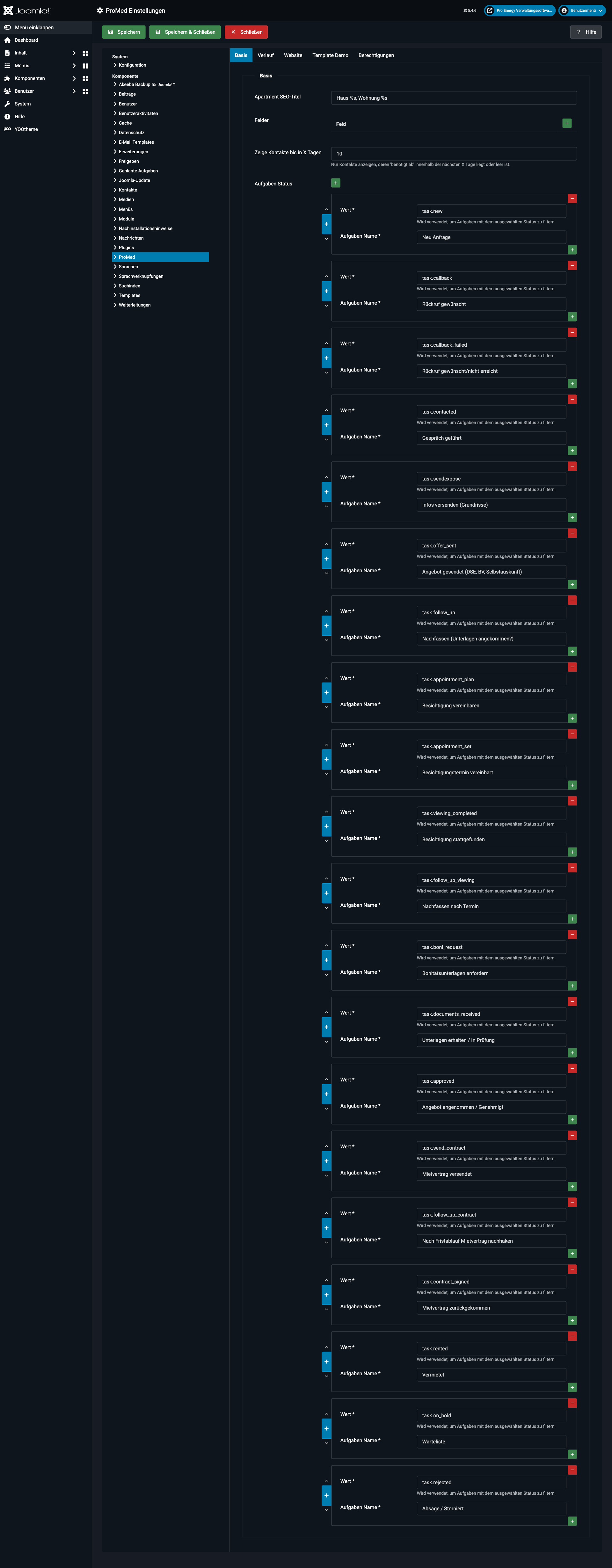
Wie eine Status-Stufe aufgebaut ist
Jede Stufe besteht aus zwei Angaben:
- Wert – der interne Name, zum Beispiel
task.new. Diesen Wert siehst du im Alltag nicht; er sorgt dafür, dass das System die Stufe eindeutig zuordnen kann. - Aufgaben Name – der Text, den du überall in der Oberfläche liest, zum Beispiel „Neu Anfrage".
Die eingerichteten Stufen im Überblick
Standardmäßig sind diese Stufen hinterlegt – sie bilden den kompletten Weg einer Anfrage von der ersten Meldung bis zum unterschriebenen Vertrag ab:
- Neu Anfrage
- Rückruf gewünscht
- Rückruf gewünscht/nicht erreicht
- Gespräch geführt
- Infos versenden (Grundrisse)
- Angebot gesendet (DSE, BV, Selbstauskunft)
- Nachfassen (Unterlagen angekommen?)
- Besichtigung vereinbaren
- Besichtigungstermin vereinbart
- Besichtigung stattgefunden
- Nachfassen nach Termin
- Bonitätsunterlagen anfordern
- Unterlagen erhalten / In Prüfung
- Angebot angenommen / Genehmigt
- Mietvertrag versendet
- Nach Fristablauf Mietvertrag nachhaken
- Mietvertrag zurückgekommen
- Vermietet
Dazu kommen zwei Stufen für Sonderfälle: Warteliste (die Anfrage ruht vorerst) und Absage / Storniert (die Anfrage wird nicht weiterverfolgt).
Diese Liste kannst du an euren Ablauf anpassen – Stufen umbenennen, ergänzen oder entfernen.
Stufen ändern, ergänzen oder entfernen
- Mit dem grünen Plus fügst du eine neue Stufe hinzu.
- Mit dem roten Minus entfernst du eine Stufe.
- Den Aufgaben Name kannst du jederzeit anpassen, wenn dir eine andere Bezeichnung lieber ist.
Vorsicht beim Wert
Ändere den Wert einer bestehenden Stufe nur, wenn du genau weißt, was du tust. Diese Werte werden von den Automatik-Regeln genutzt. Wenn du einen Wert änderst, greifen Regeln, die sich auf diese Stufe beziehen, möglicherweise nicht mehr. Den angezeigten Aufgaben Name kannst du dagegen gefahrlos ändern.
Zum Sichern klickst du oben auf Speichern & Schließen.