
Einstellungen
In den Einstellungen legst du die Grundlagen fest, mit denen Promed arbeitet – vor allem die möglichen Status-Stufen für Aufgaben. Diesen Bereich richtet man in der Regel einmal ein.
Du öffnest die Einstellungen über System → Einstellungen und dort in der Liste den Eintrag ProMed. Alternativ klickst du in einem der ProMed-Bereiche oben rechts auf Optionen.
Reiter „Basis"
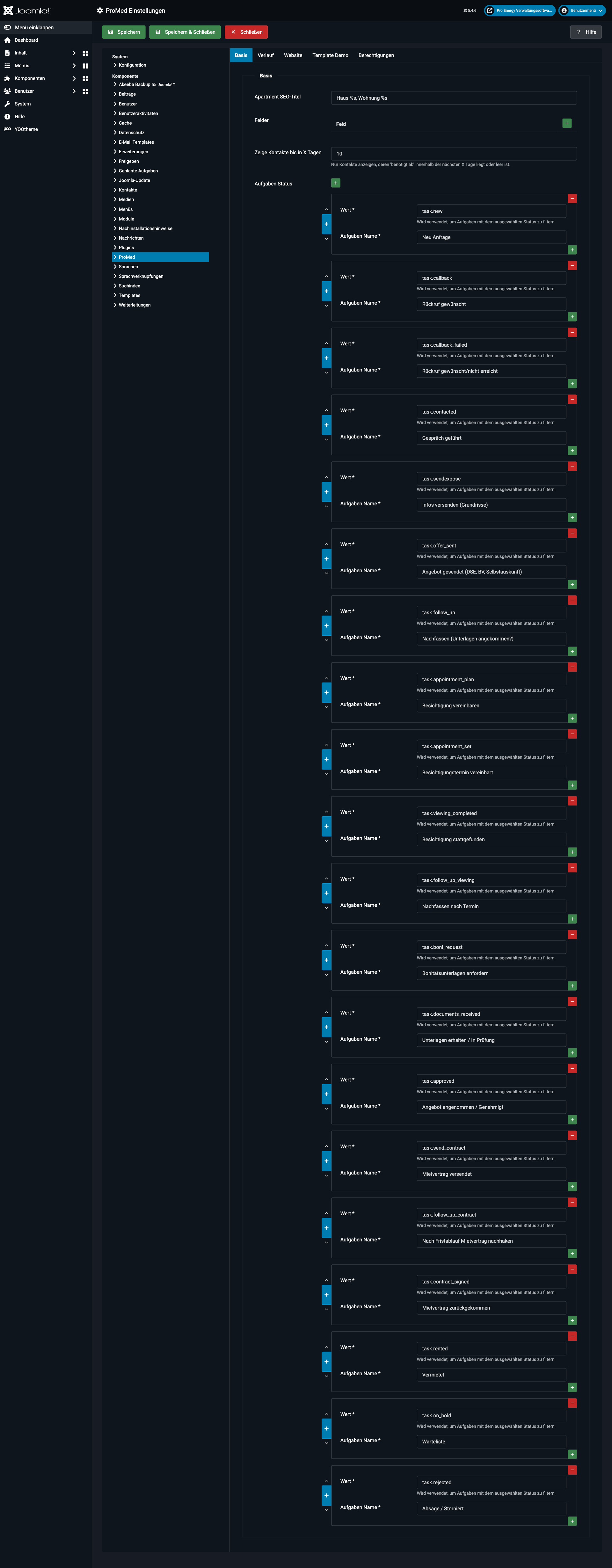
Hier findest du die wichtigsten Grundeinstellungen:
- Apartment SEO-Titel – eine Vorlage für den Titel einer Wohnung im Internet. Die
%swerden dabei automatisch durch Haus und Wohnung ersetzt. - Zeige Kontakte bis in X Tagen – legt fest, welche Kontakte angezeigt werden: nur die, deren gewünschter Einzugszeitpunkt innerhalb der nächsten X Tage liegt (oder leer ist).
- Aufgaben Status – das Herzstück dieser Seite. Hier sind alle Status-Stufen aufgelistet, die eine Aufgabe durchlaufen kann – von „Neu Anfrage" über „Angebot gesendet", „Besichtigung vereinbaren" und „Mietvertrag versendet" bis „Vermietet", „Warteliste" und „Absage / Storniert". Jede Stufe hat einen Wert (der interne Name, zum Beispiel
task.new) und einen Aufgaben Name (der Text, den du in der Oberfläche siehst, zum Beispiel „Neu Anfrage"). Mit dem grünen Plus fügst du eine weitere Stufe hinzu, mit dem roten Minus entfernst du eine. Ändere hier nur etwas, wenn du weißt, was du tust – diese Stufen tauchen überall bei den Aufgaben und Regeln wieder auf.
Reiter „Website"
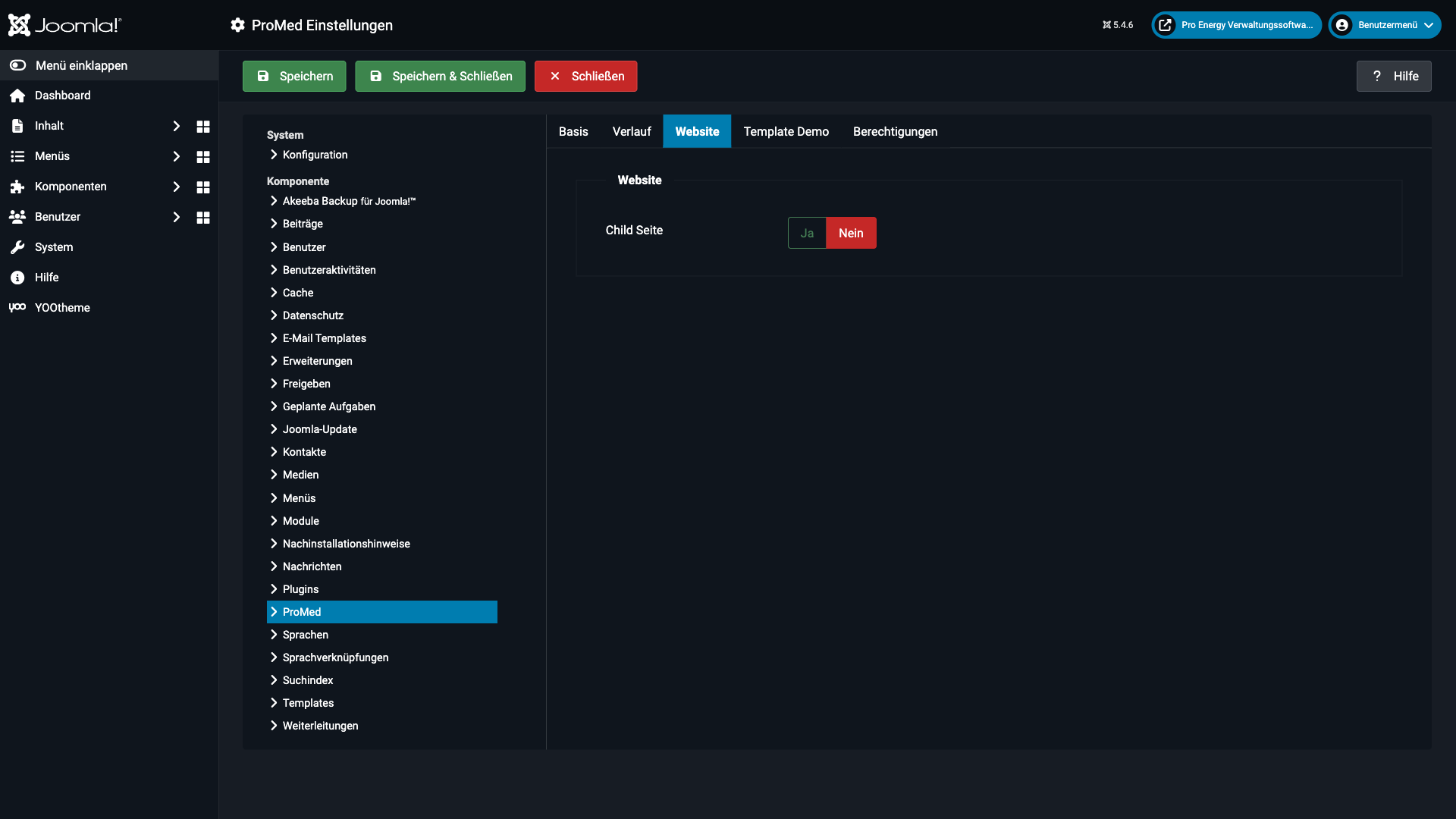
Hier stellst du mit Child Seite ein, ob es sich bei dieser Installation um eine einzelne Wohnanlagen-Seite handelt, die mit der zentralen Verwaltung verbunden ist. Auf der zentralen Verwaltung steht das auf Nein. Näheres dazu findest du unter So ist alles aufgebaut.
Reiter „Template Demo"
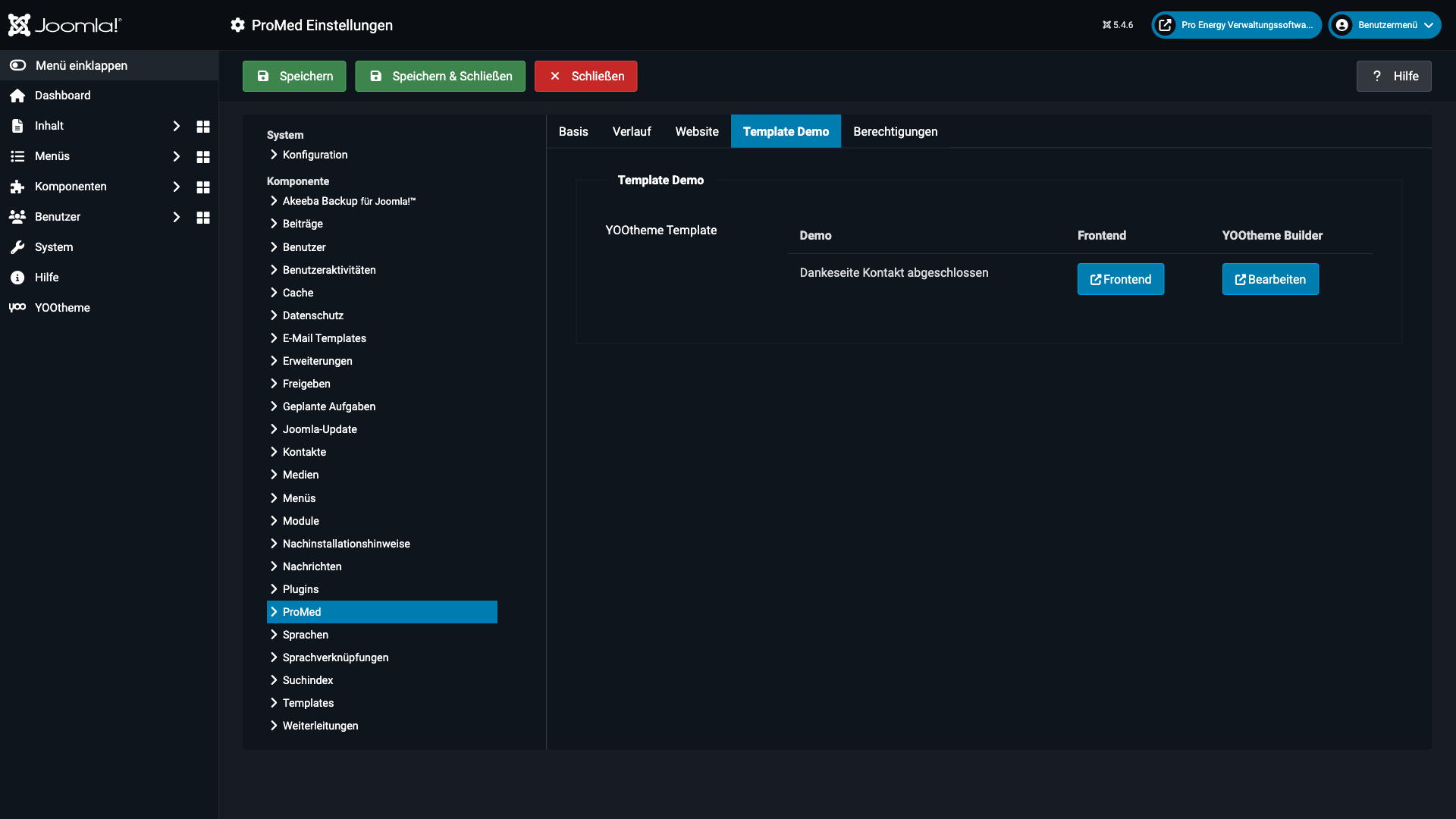
Hier findest du Schnell-Links zu fertigen Vorlage-Seiten – zum Beispiel der Dankeseite, die ein Interessent nach dem Absenden des Kontaktformulars sieht. Über Frontend siehst du sie dir an, über Bearbeiten öffnest du sie im YOOtheme-Baukasten.
Reiter „Verlauf"
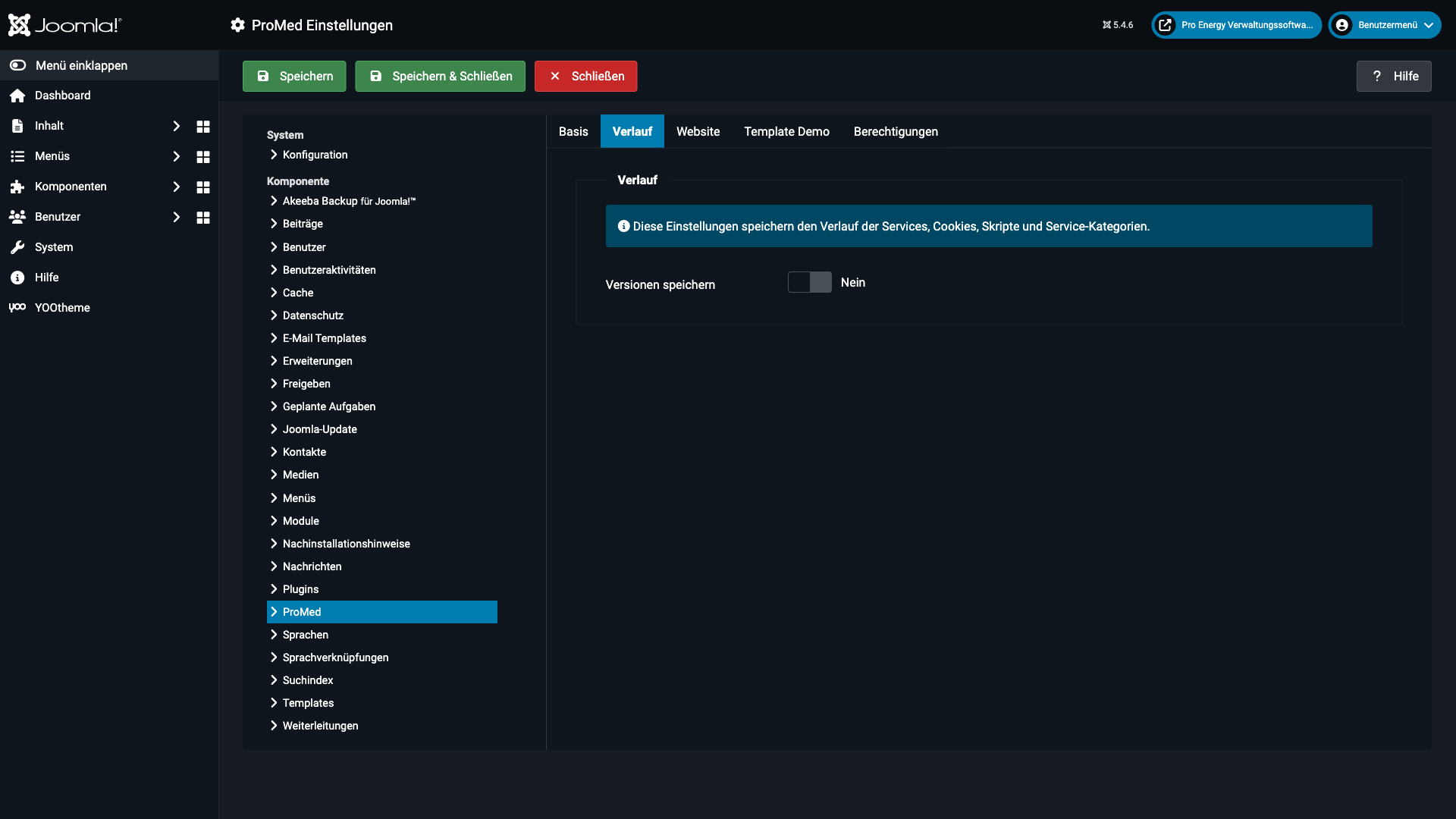
Zeigt die Änderungen an den Einstellungen – wer wann was geändert hat.
Zum Sichern klickst du oben auf Speichern & Schließen.