
Kontakte
Ein Kontakt ist eine Person, die sich für eine Wohnung interessiert. Dies ist der Bereich, in dem du im Alltag am meisten arbeitest: Hier landen alle Anfragen, hier siehst du, was zu tun ist, und hier hältst du fest, was du mit jemandem besprochen hast.
Eine neue Anfrage kommt rein – was jetzt?
Was passiert, bevor du überhaupt etwas tust: Jemand füllt auf der Webseite einer Wohnanlage das Kontaktformular aus. In dem Moment landet diese Person automatisch in deiner Kontakte-Liste – du musst nichts abtippen. Der Eintrag bekommt den Status Neu, und im Hintergrund werden ihm schon passende Wohnungen zugeordnet.
Was du tust: Öffne links im Menü unter ProMed den Punkt Kontakte.
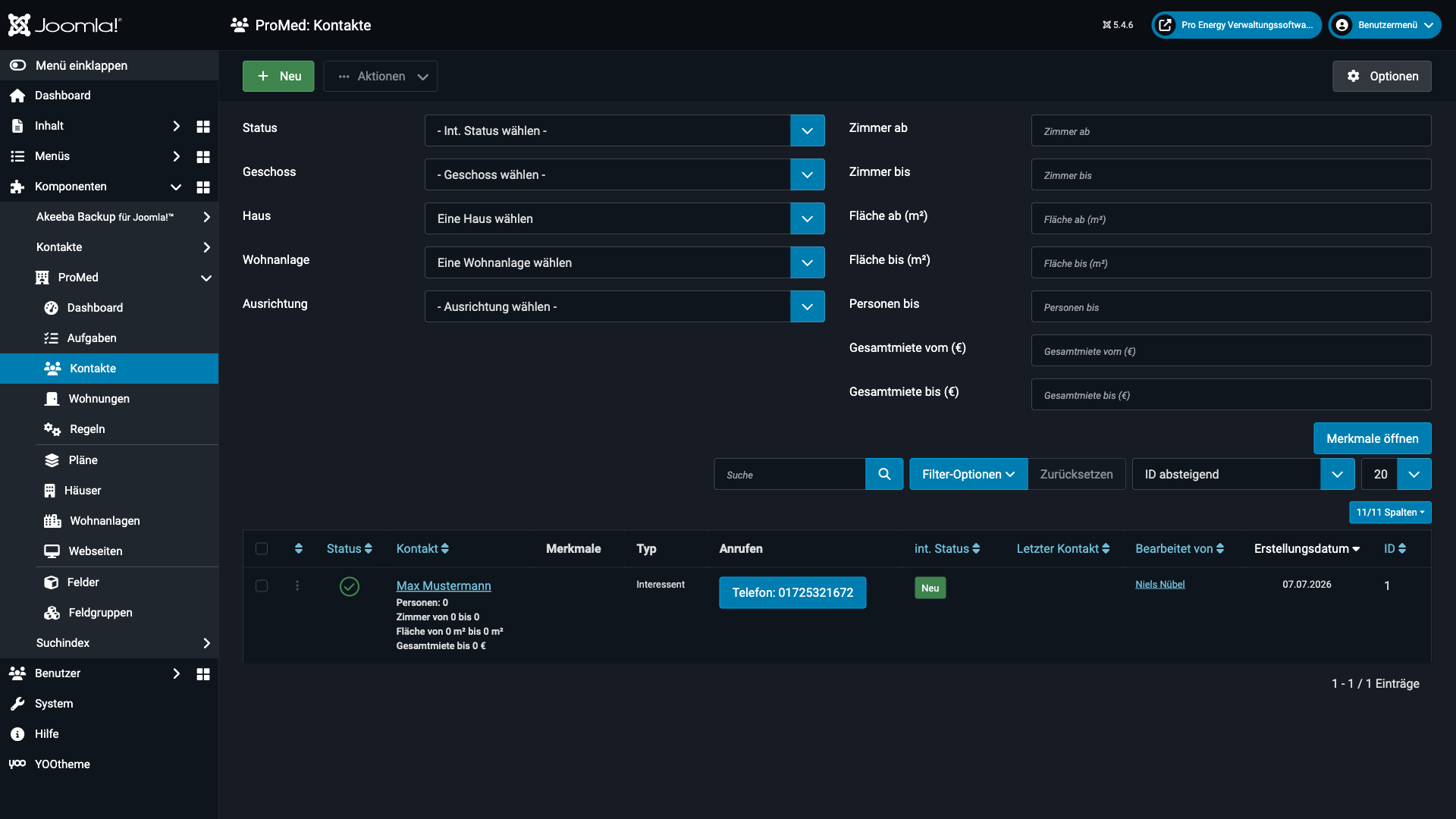
Die neuesten Anfragen stehen oben. Pro Zeile siehst du den Namen, eine kurze Zusammenfassung dessen, was die Person sucht, und rechts den internen Status (zum Beispiel Neu). Praktisch ist die blaue Schaltfläche Anrufen: Sie zeigt die Telefonnummer direkt an, sodass du gleich anrufen kannst.
Oben findest du – wie bei den Wohnungen – einen Filter-Bereich, mit dem du die Liste eingrenzen kannst, wenn sie lang wird.
Eine Anfrage öffnen
Klicke auf den Namen, um die Anfrage zu öffnen. Die Angaben sind auf mehrere Reiter verteilt.
Reiter „Kontaktdaten" – wer die Person ist
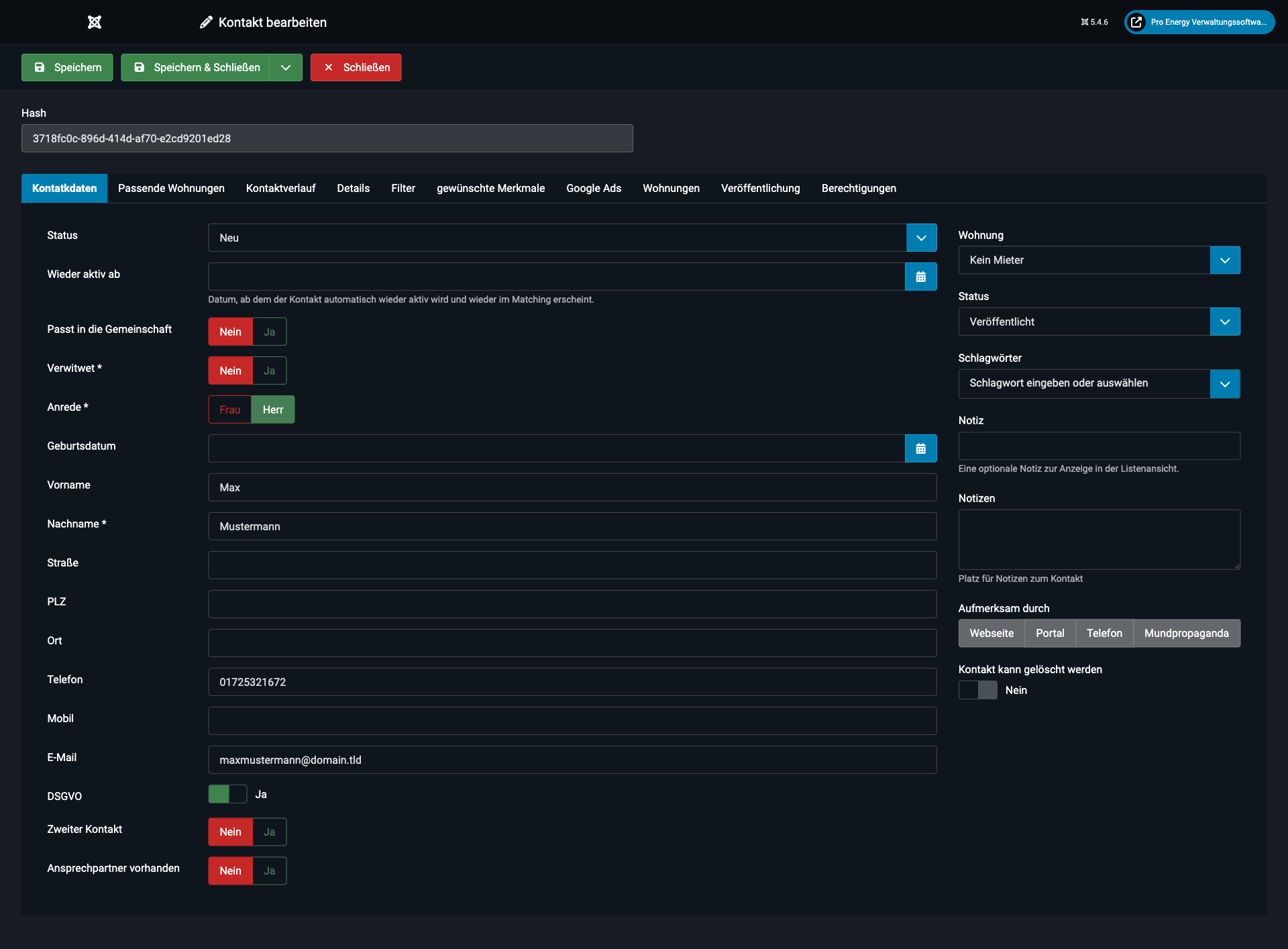
Hier stehen die persönlichen Angaben: Anrede (Frau oder Herr), Vorname, Nachname, Telefon, Mobil, E-Mail und Anschrift.
Ganz oben stellst du den Status ein – also wie weit die Anfrage ist. Zur Auswahl stehen:
- Neu – frische Anfrage, noch nicht bearbeitet
- Gespräch geführt – du hast mit der Person gesprochen
- Rückruf erbeten – die Person möchte zurückgerufen werden
- Termin vereinbart – ein Besichtigungstermin steht
- Nachfassen nach Termin – nach dem Termin noch einmal nachhaken
- Mieter – die Person ist eingezogen
- Löschanfrage – die Person möchte gelöscht werden
Ein paar Felder helfen dir zusätzlich:
- Wieder aktiv ab – ein Datum, ab dem die Person automatisch wieder als aktiv gilt und wieder passende Wohnungen bekommt. Nützlich, wenn sich jemand erst später wieder melden möchte.
- Aufmerksam durch (rechts) – wie die Person auf euch aufmerksam wurde: Webseite, Portal, Telefon oder Mundpropaganda.
- Notizen (rechts) – freier Platz für alles, was du dir merken willst.
Felder, die erst bei Bedarf erscheinen: Einige Angaben blenden sich erst ein, wenn du den passenden Schalter umlegst – solange steht das Feld gar nicht im Formular:
- Stellst du Verwitwet auf Ja, erscheint das Feld Verwitwet seit.
- Stellst du Zweiter Kontakt auf Ja, klappt ein kompletter zweiter Personenblock auf (Anrede, Vor- und Nachname, Kontaktdaten) – für den Fall, dass sich zwei Personen gemeinsam bewerben, zum Beispiel ein Ehepaar.
- Stellst du Ansprechpartner vorhanden auf Ja, erscheint ein Block für eine Ansprechperson – etwa einen Angehörigen, der die Anfrage begleitet.
- Trägst du bei Wieder aktiv ab ein Datum ein, erscheint das Feld Grund für die Inaktivität, in dem du kurz festhalten kannst, warum der Kontakt gerade pausiert.
Wundere dich also nicht, wenn ein Formular zunächst kürzer aussieht, als hier beschrieben – die zusätzlichen Felder kommen, sobald der jeweilige Schalter auf Ja steht.
Reiter „Passende Wohnungen" – was zu der Person passt
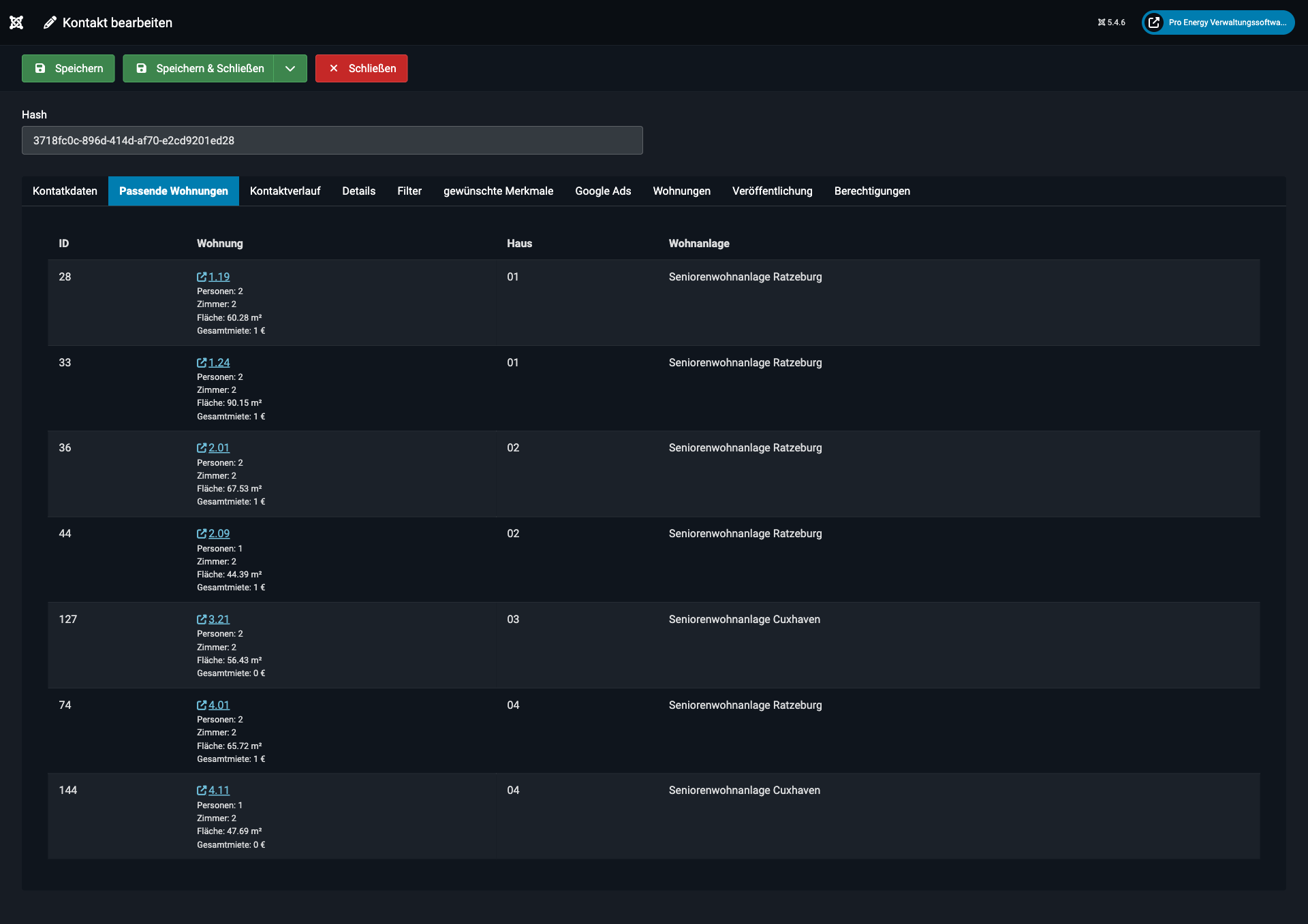
Diese Liste füllt Promed für dich: Es sind die Wohnungen, die zu dem passen, was die Person sucht. Du kannst jede Wohnung direkt anklicken, um sie anzusehen.
Reiter „Kontaktverlauf" – was schon passiert ist
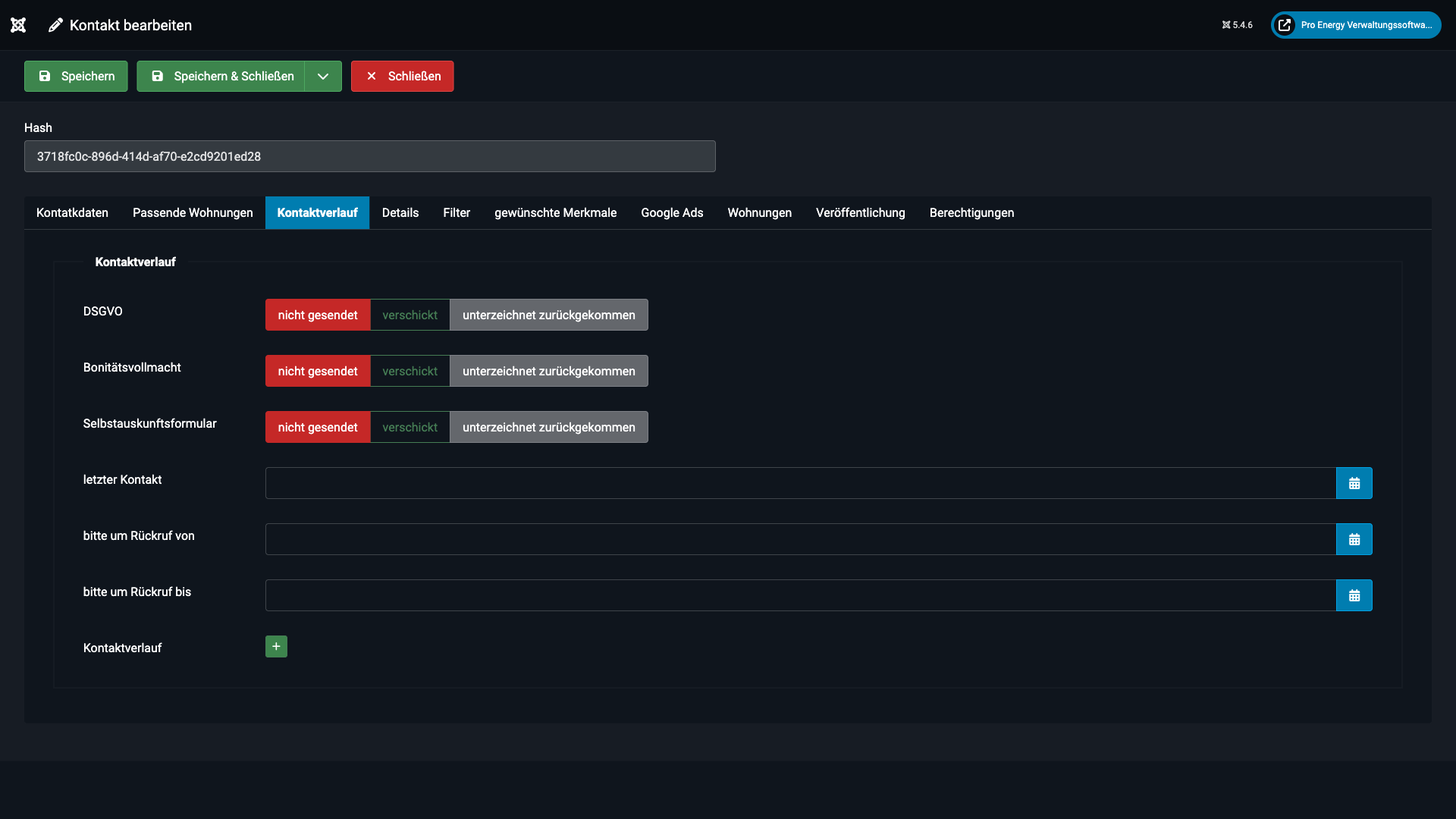
Hier hältst du den Schriftverkehr fest. Für DSGVO, Bonitätsvollmacht und Selbstauskunftsformular stellst du jeweils ein, ob das Dokument nicht gesendet, verschickt oder unterzeichnet zurückgekommen ist. Stellst du eines davon auf unterzeichnet zurückgekommen, erscheint zusätzlich ein Datumsfeld für den Rücklauf. Dazu kannst du das Datum des letzten Kontakts und einen gewünschten Rückruf-Zeitraum eintragen. Über das grüne Plus fügst du eigene Verlaufseinträge hinzu.
Reiter „Details"
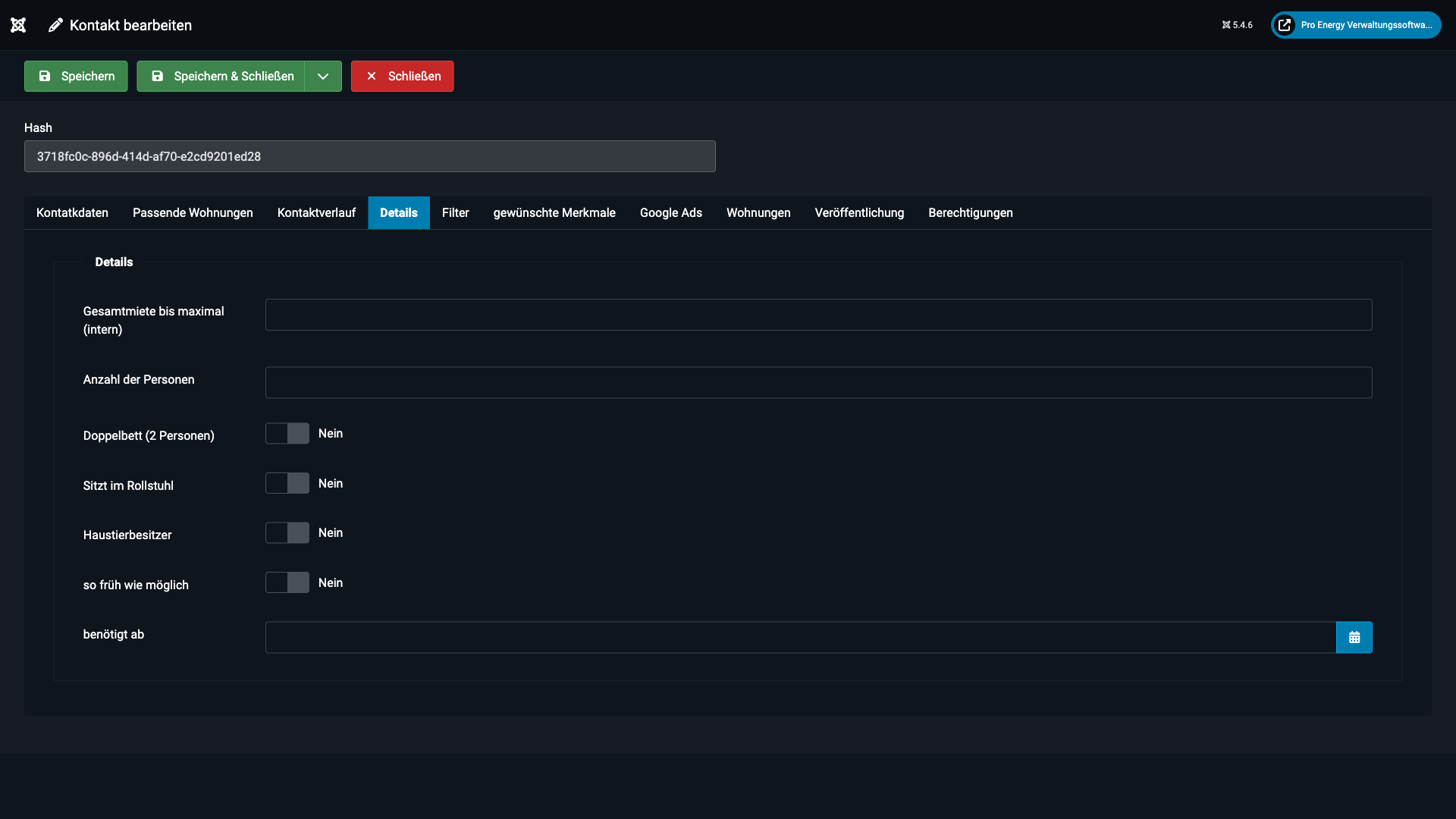
Zusätzliche Angaben zur Person, die über die Grunddaten hinausgehen.
Reiter „Filter" – was die Person sucht
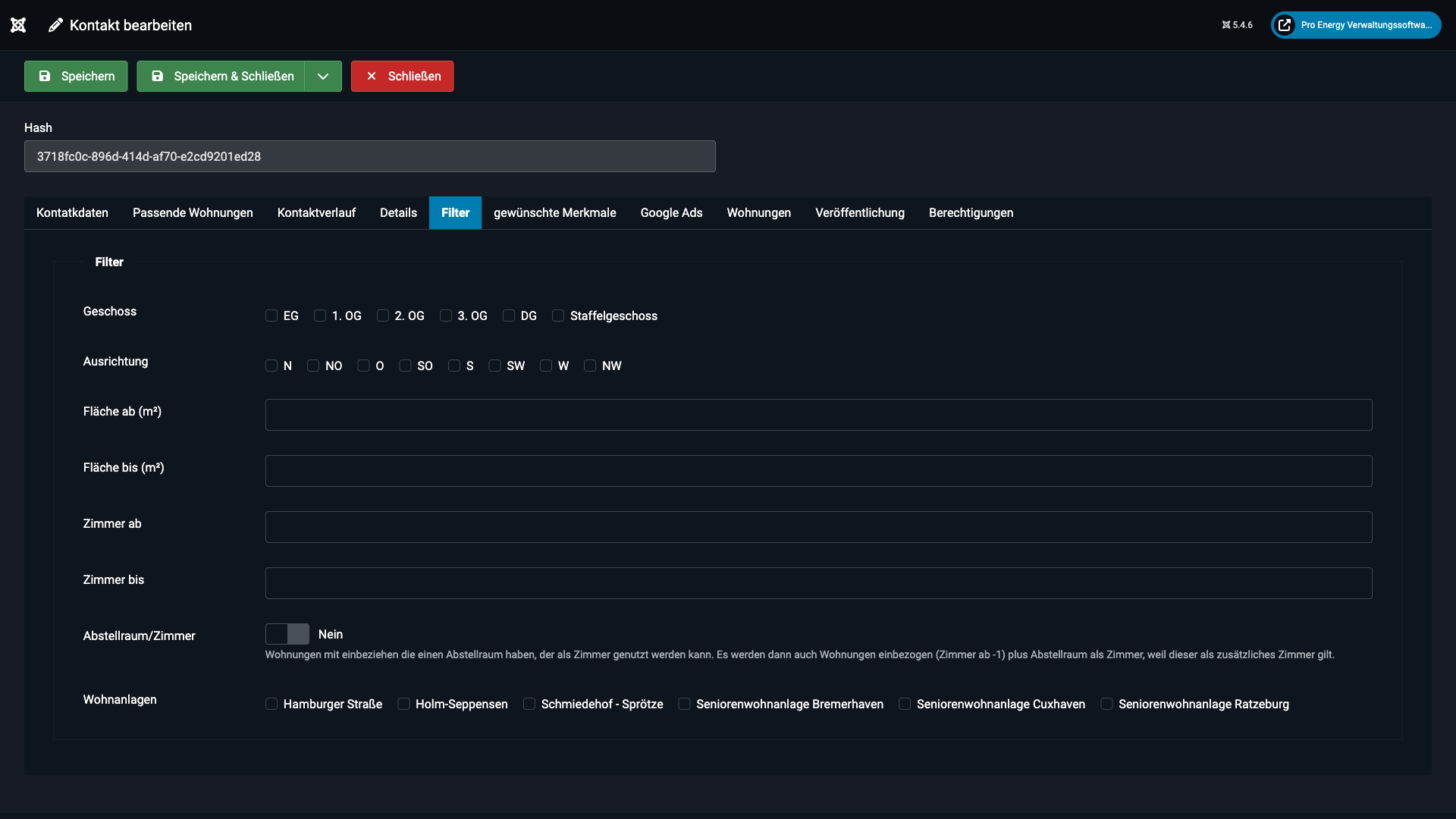
Hier legst du fest, wonach die Person sucht. Genau diese Angaben bestimmen, welche Wohnungen im Reiter Passende Wohnungen erscheinen:
- Geschoss – kreuze die gewünschten Etagen an: EG, 1. OG, 2. OG, 3. OG, DG und Staffelgeschoss.
- Ausrichtung – die gewünschten Himmelsrichtungen: N, NO, O, SO, S, SW, W, NW.
- Fläche ab / bis und Zimmer ab / bis – der gewünschte Bereich für Größe und Zimmerzahl.
- Abstellraum/Zimmer – steht dieser Schalter auf Ja, werden auch Wohnungen einbezogen, deren Abstellraum als zusätzliches Zimmer nutzbar ist (die also faktisch ein Zimmer mehr bieten).
- Wohnanlagen – kreuze an, welche Standorte in Frage kommen.
Je genauer du diese Angaben einträgst, desto besser passen die Vorschläge.
Reiter „gewünschte Merkmale"
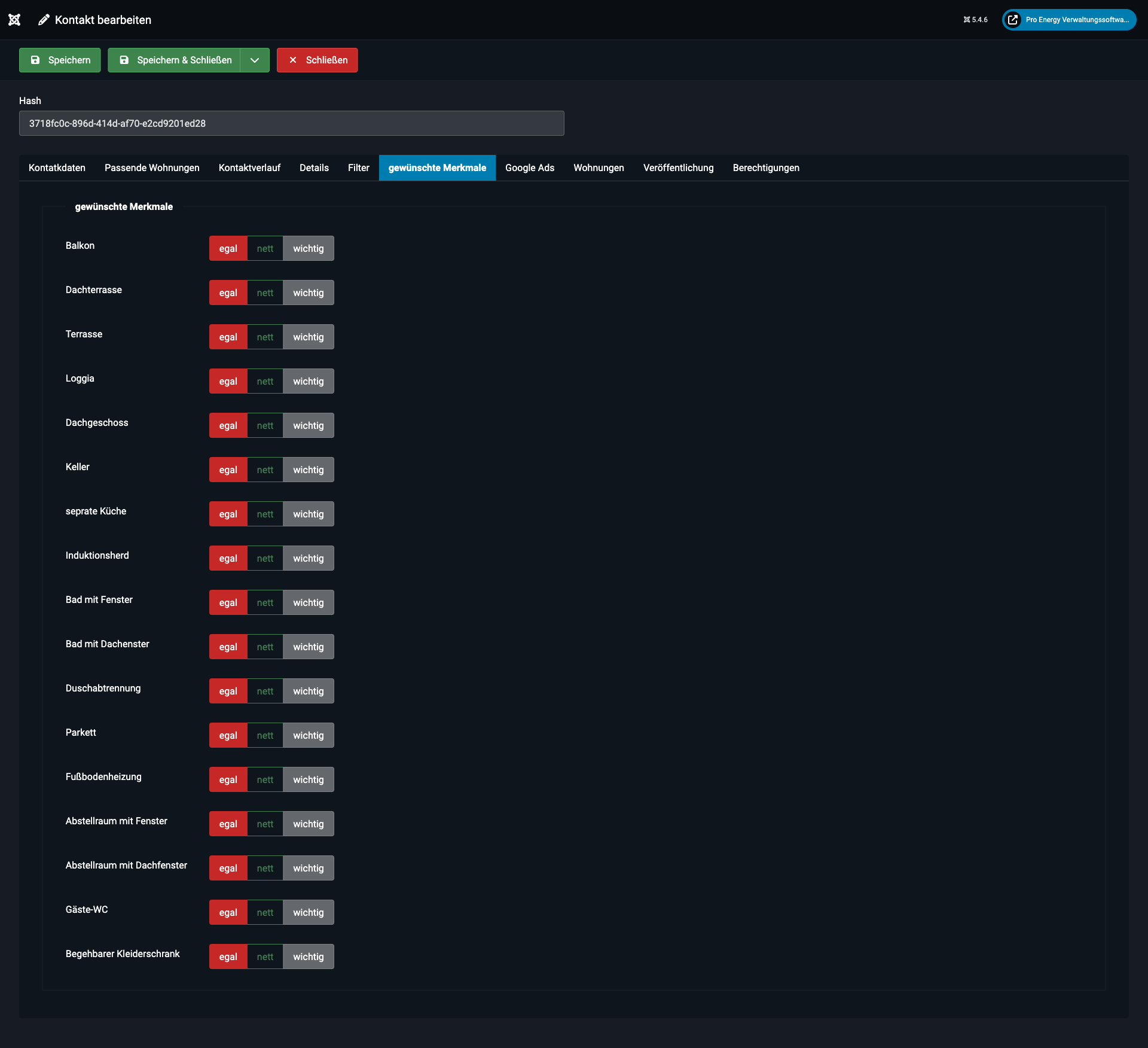
Hier gibst du für jede Ausstattung an, wie wichtig sie der Person ist. Pro Merkmal – zum Beispiel Balkon oder Haustiere erlaubt – wählst du zwischen:
- egal – spielt für die Person keine Rolle
- nett – wäre schön, ist aber kein Muss
- wichtig – soll die Wohnung unbedingt haben
Auch diese Wünsche fließen in die passenden Wohnungen ein.
Reiter „Google Ads"
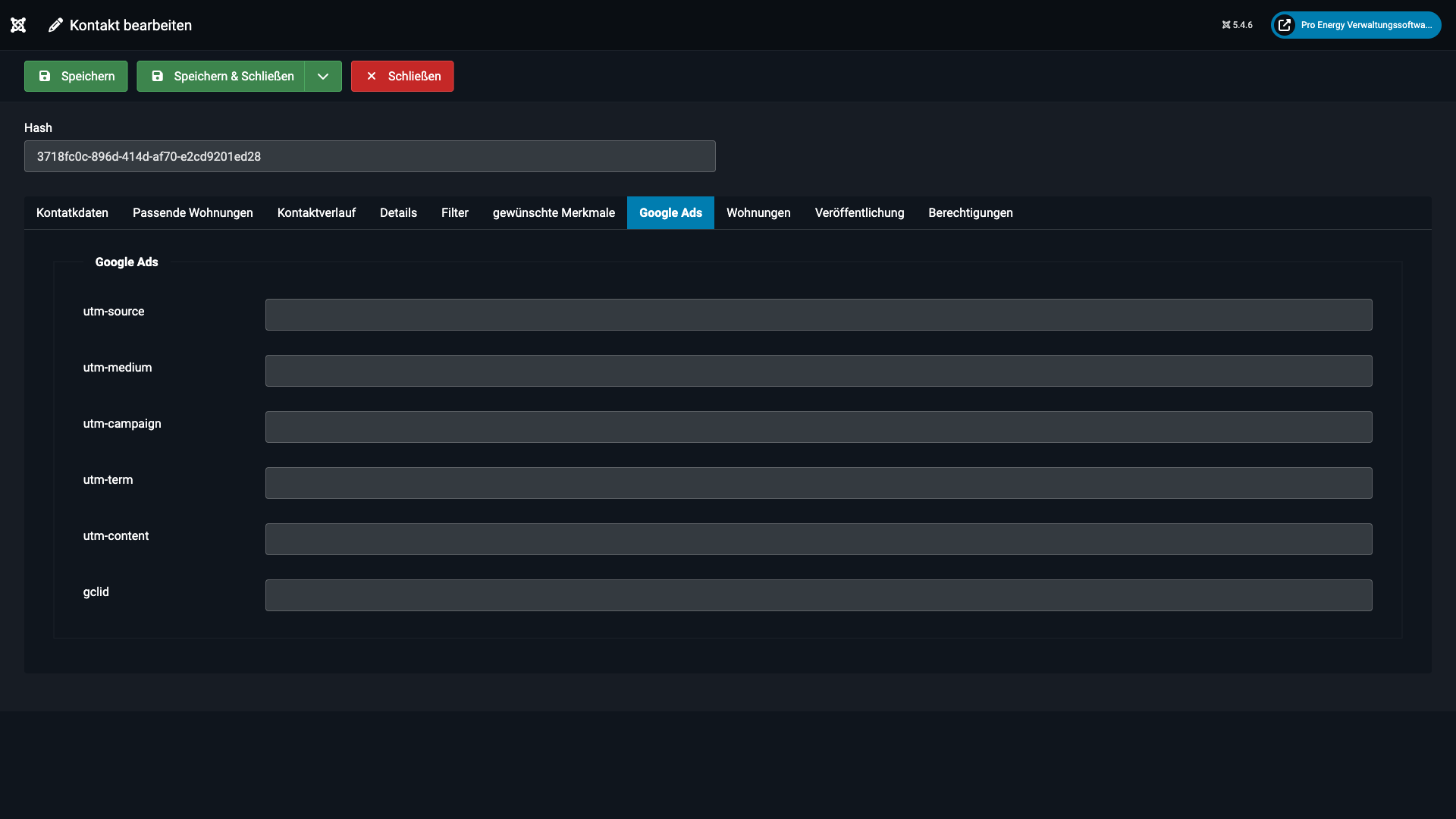
Kam die Anfrage über eine Google-Anzeige, stehen hier die zugehörigen Herkunfts-Angaben. Diese Felder füllen sich automatisch – du musst hier nichts tun.
Reiter „Wohnungen"
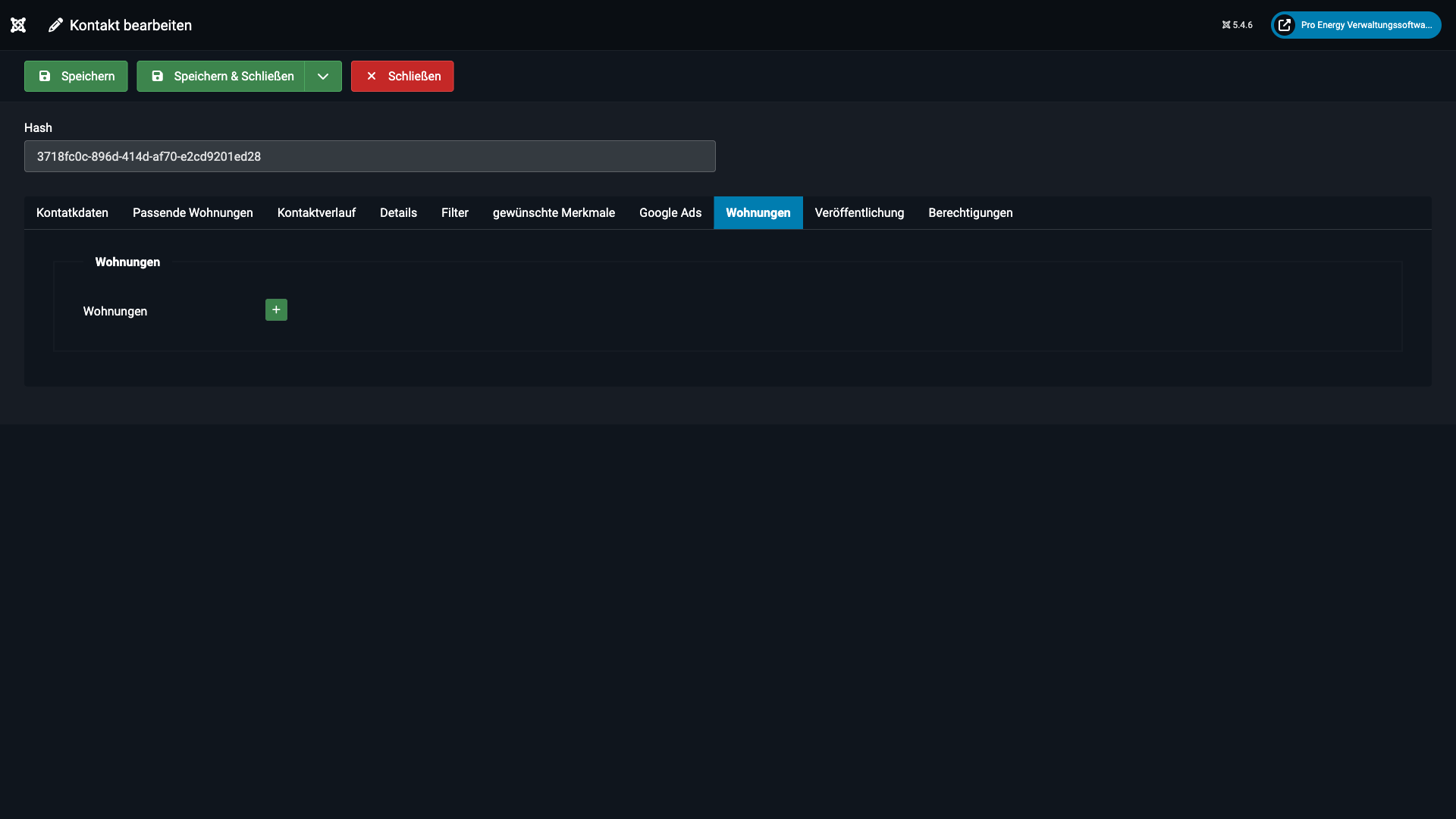
Hier trägst du die konkreten Wohnungen ein, um die es bei dieser Person gerade geht – also die, die ihr gemeinsam verfolgt. Mit dem grünen Plus fügst du eine Wohnung hinzu.
Reiter „Veröffentlichung"
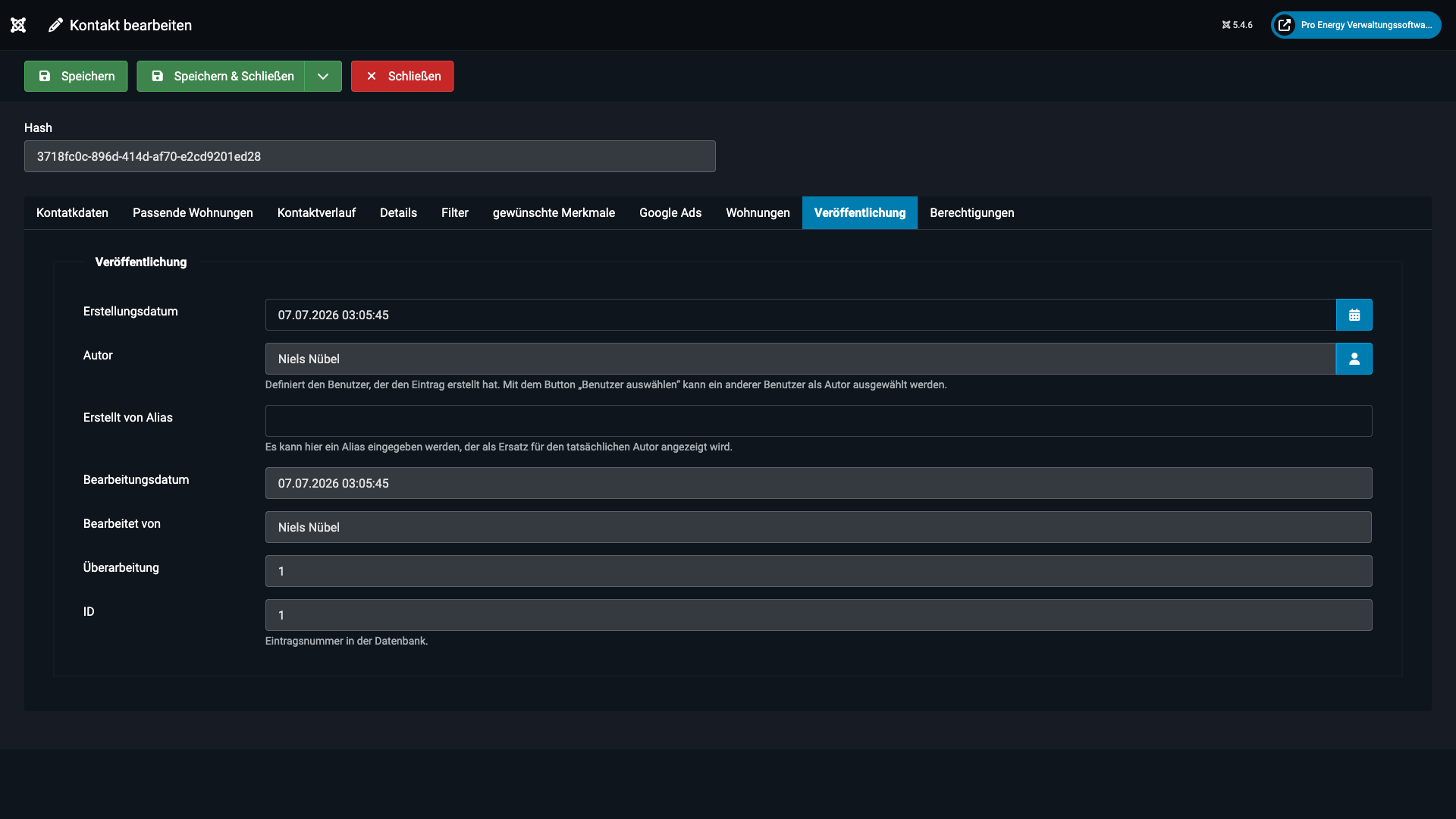
Wie überall nur die automatischen Verwaltungsangaben.
Was passiert, wenn du den Status änderst: Je nach Situation kann sich im Hintergrund automatisch etwas erledigen – zum Beispiel entsteht eine neue Aufgabe oder es geht eine E-Mail raus. Wie das eingerichtet ist, liest du bei den Automatik-Regeln. Du musst also nicht an alles selbst denken.