
Wohnungen
Die Wohnung ist das Herzstück von Promed – das, was am Ende vermietet wird. Hier sind alle Angaben zu einer Wohnung hinterlegt: Größe, Zimmer, Miete, Ausstattung, Fotos und die Lage im Grundriss. Diese Angaben sind auch die Grundlage dafür, dass Promed einer Anfrage automatisch passende Wohnungen vorschlagen kann.
Du findest den Bereich links im Menü unter ProMed beim Punkt Wohnungen.
Was du siehst
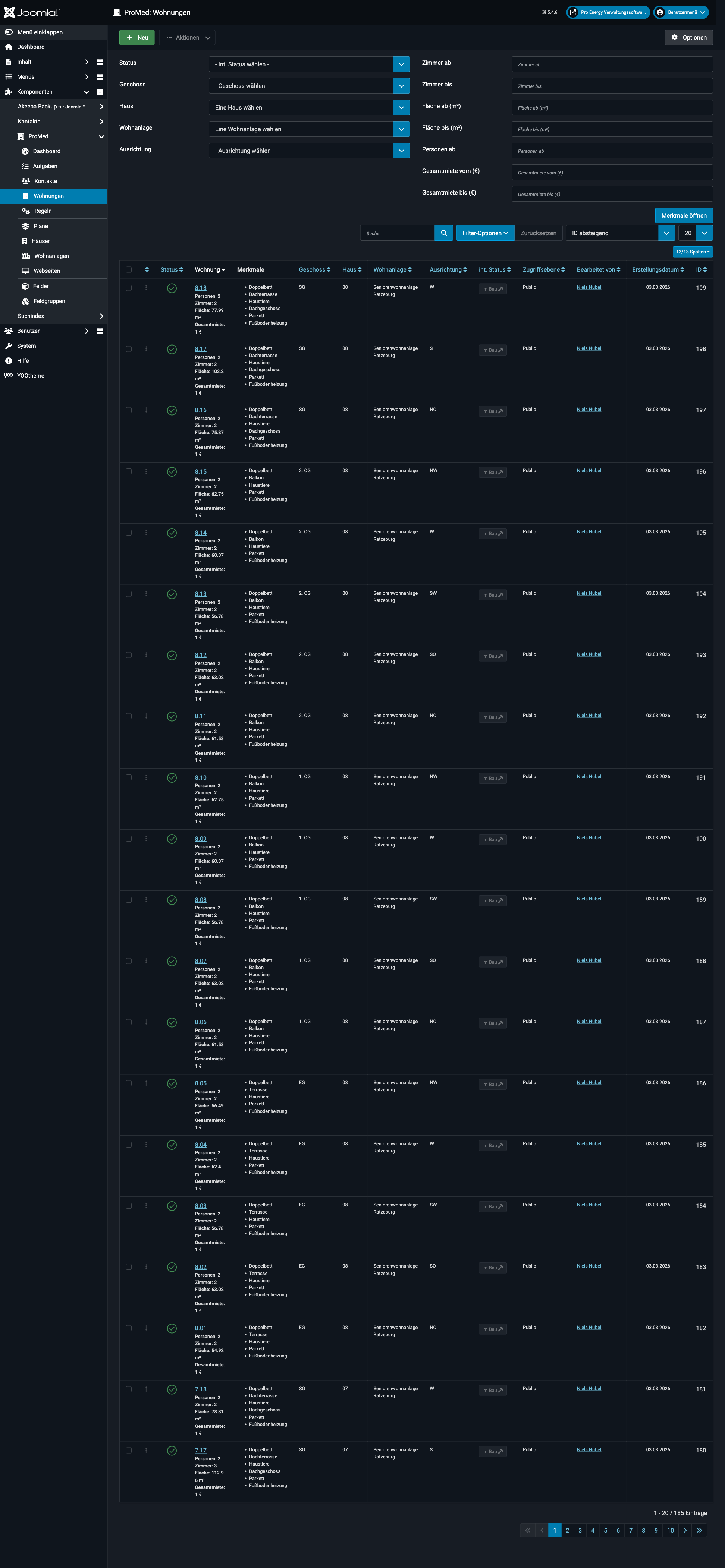
Oben findest du einen großen Filter-Bereich. Damit kannst du die Wohnungen eingrenzen – zum Beispiel nach Wohnanlage, Haus, Geschoss, Ausrichtung (Himmelsrichtung), oder nach Bereichen wie Fläche, Zimmer, Personen und Gesamtmiete. Über Merkmale öffnen kommen noch die Ausstattungs-Merkmale dazu. So findest du auch bei sehr vielen Wohnungen schnell die passende.
In der Liste selbst siehst du pro Wohnung die wichtigsten Eckdaten und die Merkmale auf einen Blick.
Eine Wohnung bearbeiten
Klicke auf die Nummer einer Wohnung. Die Angaben sind auf mehrere Reiter verteilt.
Reiter „Details" – Lage und Grundriss
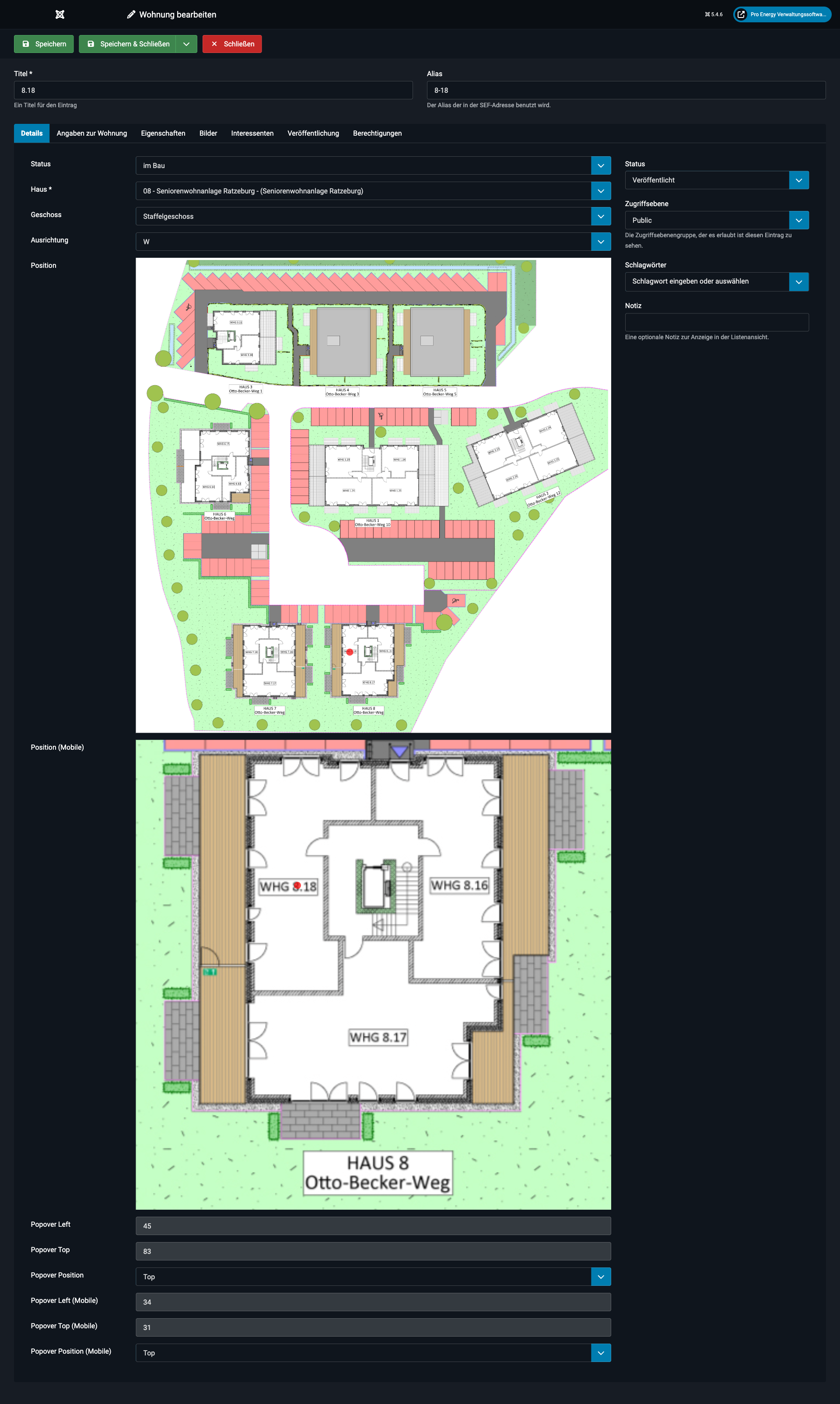
Hier legst du fest, wo die Wohnung liegt:
Status – der Vermietungsstand der Wohnung. Zur Auswahl stehen:
- Frei – kann vermietet werden
- Vermietet – bereits vergeben
- Reserviert – vorgemerkt, aber noch nicht endgültig vergeben
- Verkauft – nicht (mehr) zur Vermietung
- im Bau – noch nicht bezugsfertig
- Frei ab – wird zu einem bestimmten Zeitpunkt frei
Je nach Status erscheinen weitere Felder: Bei Frei kannst du ein Datum eintragen, ab dem die Wohnung frei ist. Bei Reserviert oder Vermietet erscheint ein Feld, in dem du den zugehörigen Kontakt (also die Person, die reserviert oder gemietet hat) auswählst.
Haus und Geschoss – in welchem Gebäude und auf welcher Etage die Wohnung liegt. Beim Geschoss wählst du zwischen EG (Erdgeschoss), 1. OG, 2. OG, 3. OG, DG (Dachgeschoss) und Staffelgeschoss.
Ausrichtung – die Himmelsrichtung, in die die Wohnung zeigt: N, NO, O, SO, S, SW, W oder NW.
Position – hier siehst du den Grundriss der Etage. Klicke auf die Stelle, an der diese Wohnung liegt. Der rote Punkt wandert dorthin, und die Felder Popover Left/Top darunter füllen sich automatisch. Genau an dieser Stelle erscheint die Wohnung später auf der Webseite, wenn ein Interessent im Grundriss darauf zeigt.
Position (Mobile) – dasselbe noch einmal für die Handy-Ansicht.
Reiter „Angaben zur Wohnung" – Größe und Miete
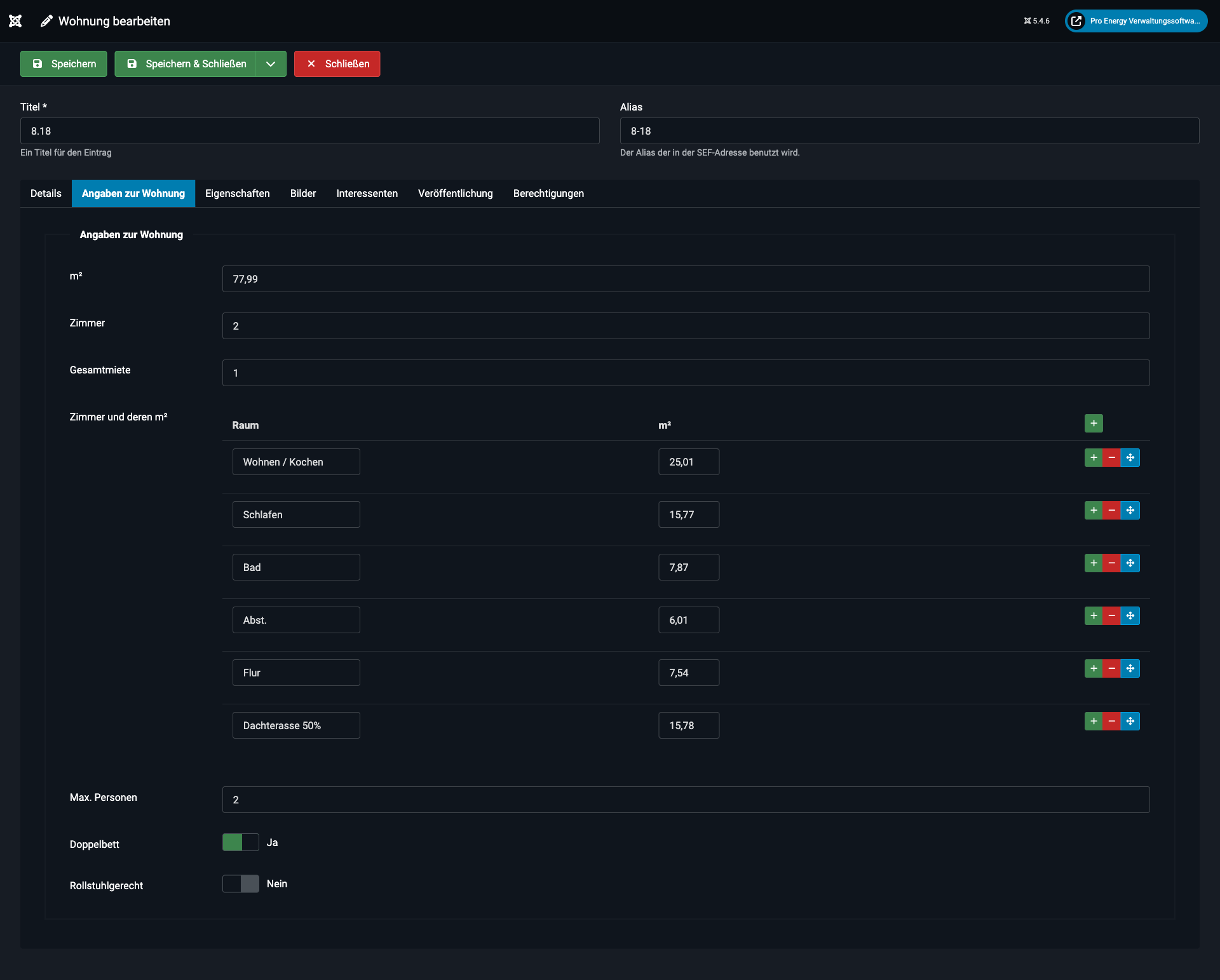
Hier trägst du die harten Zahlen ein: Fläche in m², Anzahl Zimmer, Gesamtmiete und Max. Personen. Unter Zimmer und deren m² kannst du die einzelnen Räume mit ihrer Größe aufführen (Wohnen/Kochen, Schlafen, Bad und so weiter). Die Schalter Doppelbett und Rollstuhlgerecht stellst du je nach Wohnung auf Ja oder Nein.
Reiter „Eigenschaften" – die Ausstattung
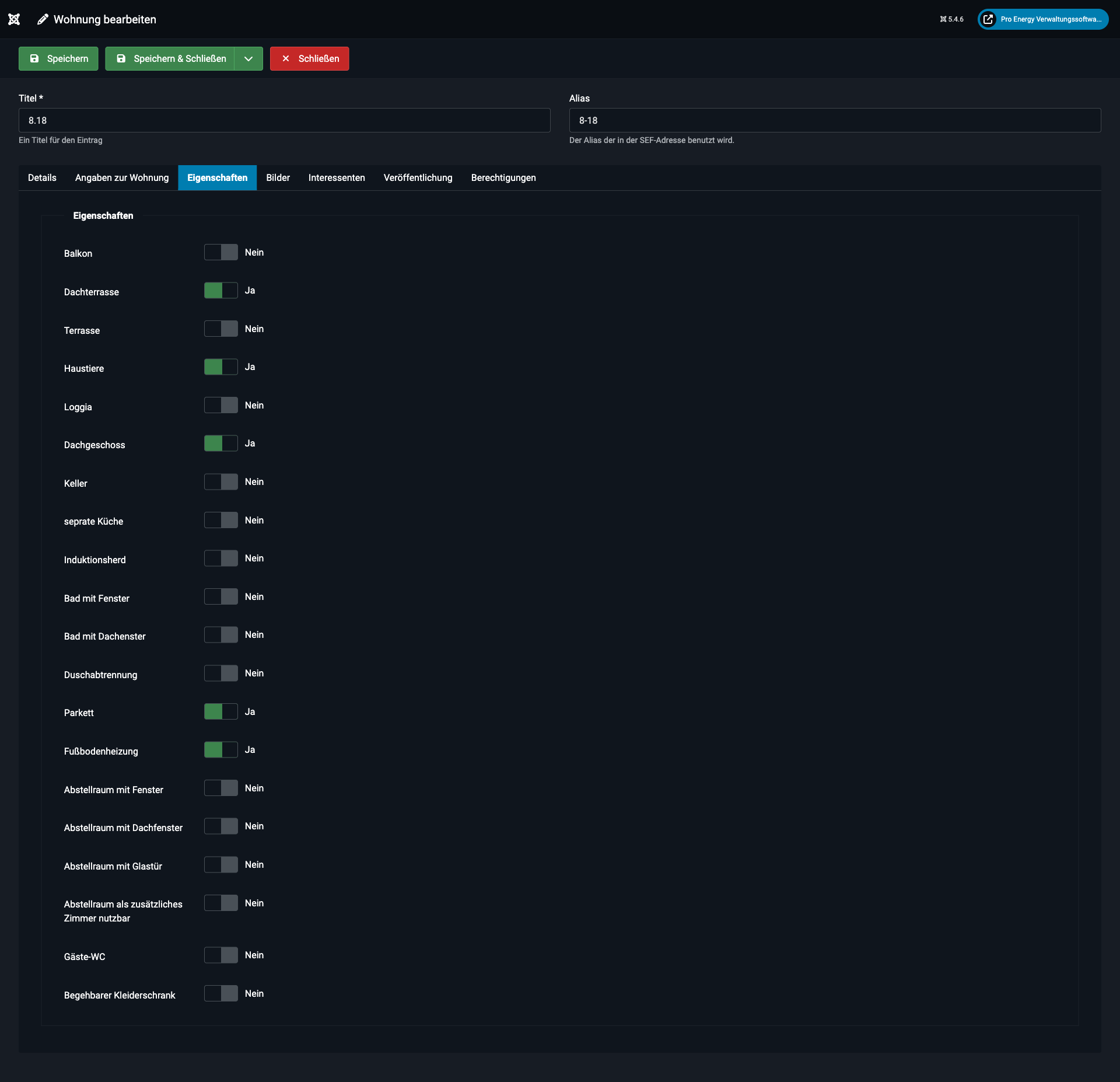
Hier schaltest du für jede Ausstattung Ja oder Nein – zum Beispiel Balkon, Dachterrasse, Haustiere erlaubt, Parkett, Fußbodenheizung, Keller, Gäste-WC und viele mehr. Diese Angaben sind wichtig: Promed nutzt sie, um einer Anfrage die passenden Wohnungen vorzuschlagen. Je genauer die Merkmale gepflegt sind, desto besser passt der Vorschlag.
Reiter „Bilder" – Fotos
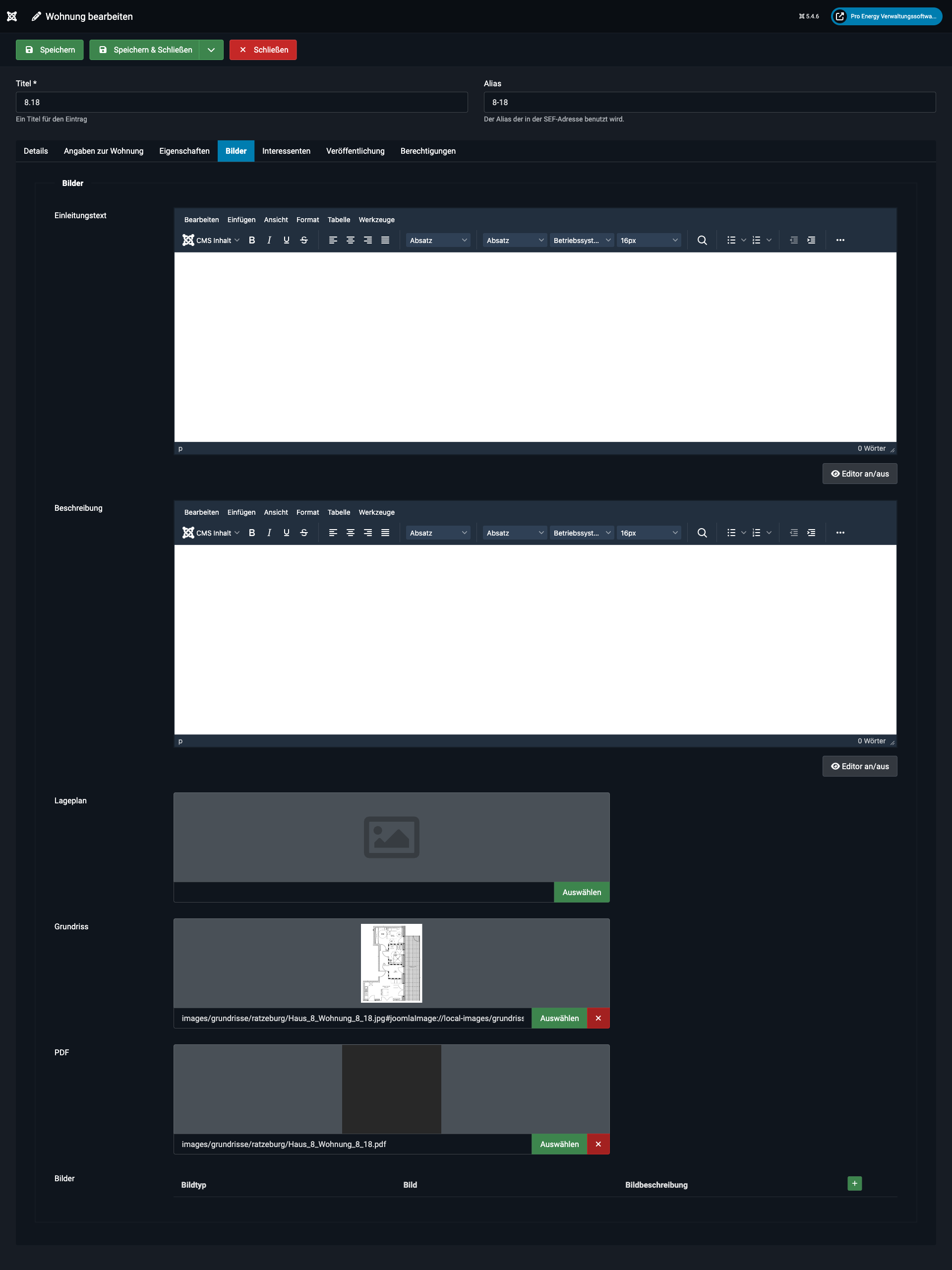
Hier hinterlegst du die Fotos der Wohnung. Mit dem grünen Plus fügst du ein weiteres Bild hinzu. Zu jedem Foto kannst du einen Bildtyp angeben – zur Auswahl stehen keine Angabe, Bad, Küche, Wohnen, Balkon und Schlafen.
Reiter „Interessenten" – wer sich gemeldet hat
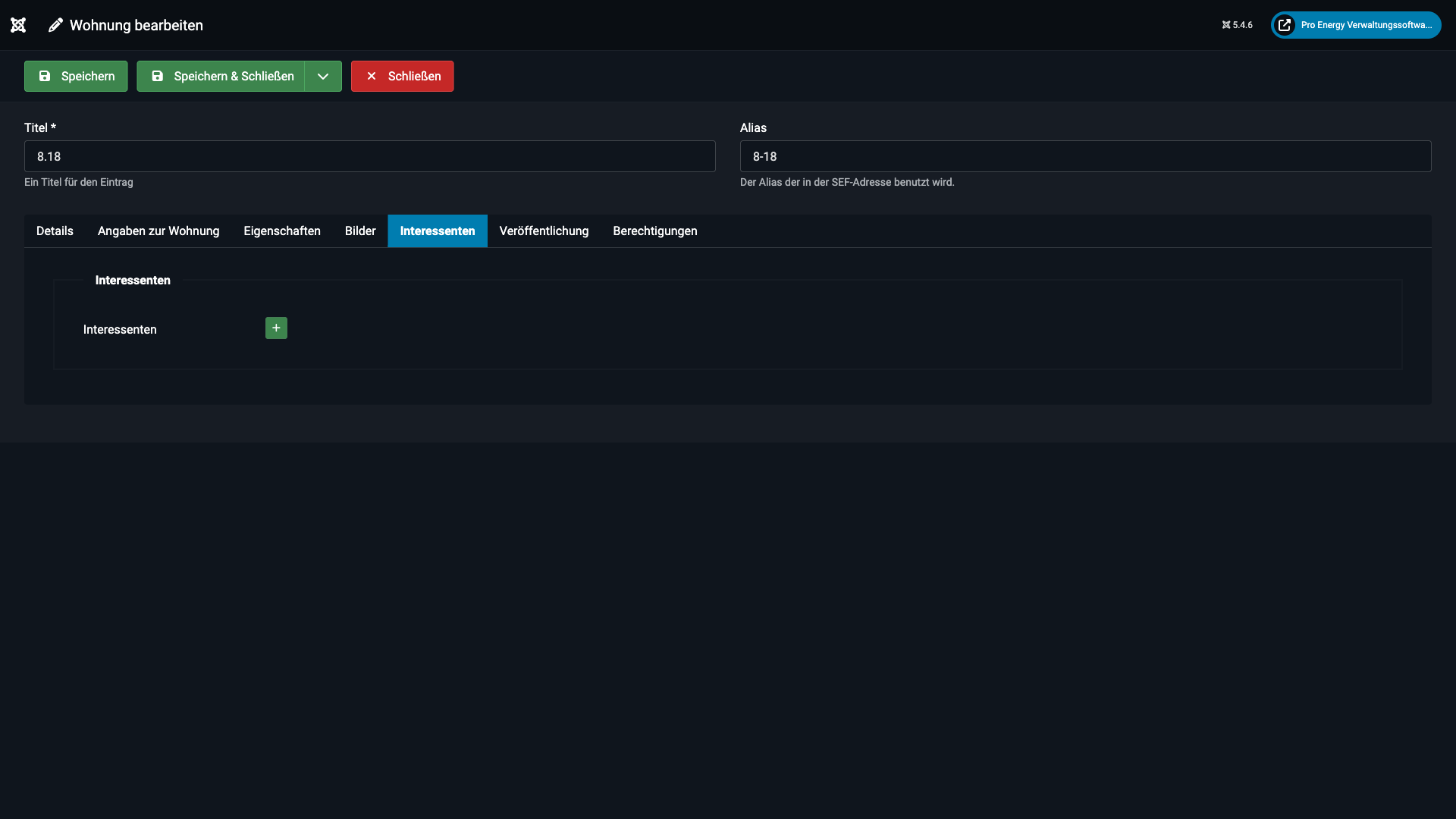
Hier siehst du, welche Personen sich für genau diese Wohnung interessieren. Mit dem grünen Plus kannst du auch selbst jemanden hinzufügen. In der Regel füllt sich diese Liste aber von allein, wenn jemand über die Webseite anfragt.
Reiter „Veröffentlichung"
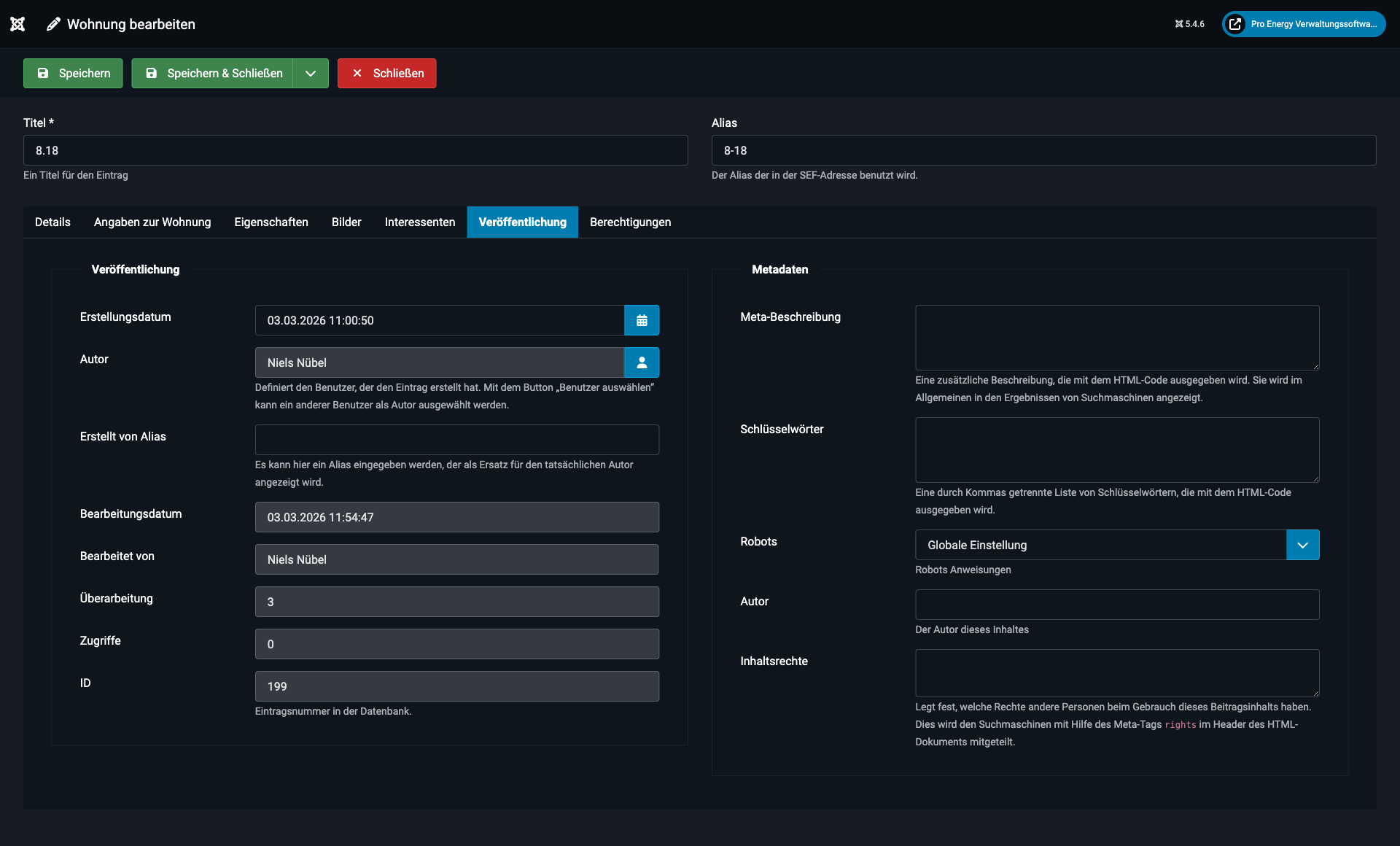
Wie überall nur die automatischen Verwaltungsangaben – hier musst du nichts eintragen.
Zum Sichern klickst du oben auf Speichern & Schließen.