
Automatik-Regeln
Regeln sind das, was Promed im Hintergrund selbstständig erledigt. Eine Regel sagt: „Immer wenn dies passiert, tue automatisch das." Zum Beispiel: Sobald eine neue Anfrage reinkommt, geht eine E-Mail an die zuständige Person. So musst du an wiederkehrende Schritte nicht selbst denken.
Diesen Bereich richtet man in der Regel einmal ein. Du findest ihn links im Menü unter ProMed beim Punkt Regeln.
Was du siehst
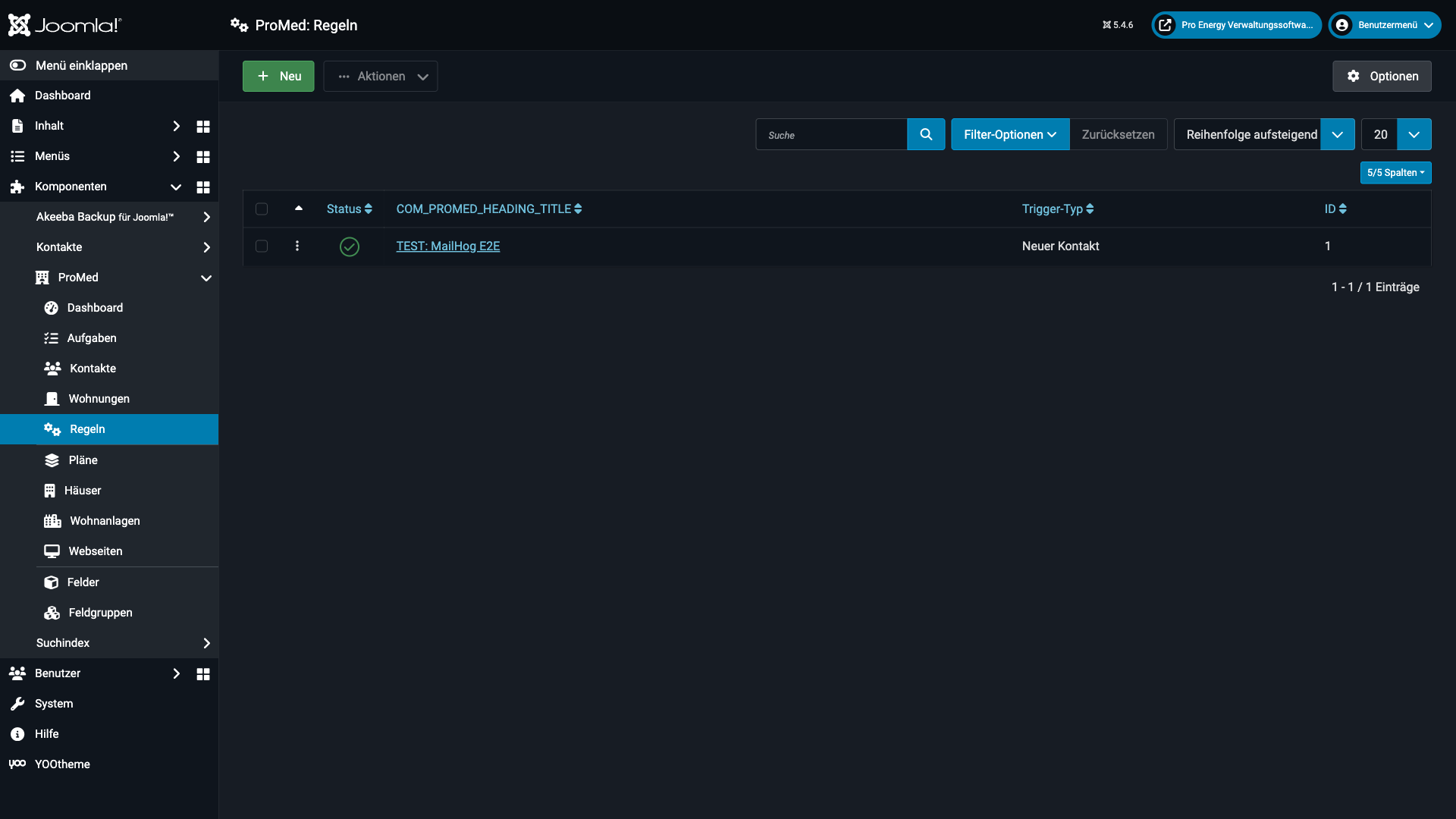
Jede Zeile ist eine Regel mit ihrem Namen und der Angabe, wann sie greift (Trigger-Typ) – zum Beispiel „Neuer Kontakt".
Eine Regel aufbauen
Eine Regel besteht aus drei Teilen: wann sie greift, unter welchen Bedingungen, und was dann passiert.
Wann die Regel greift
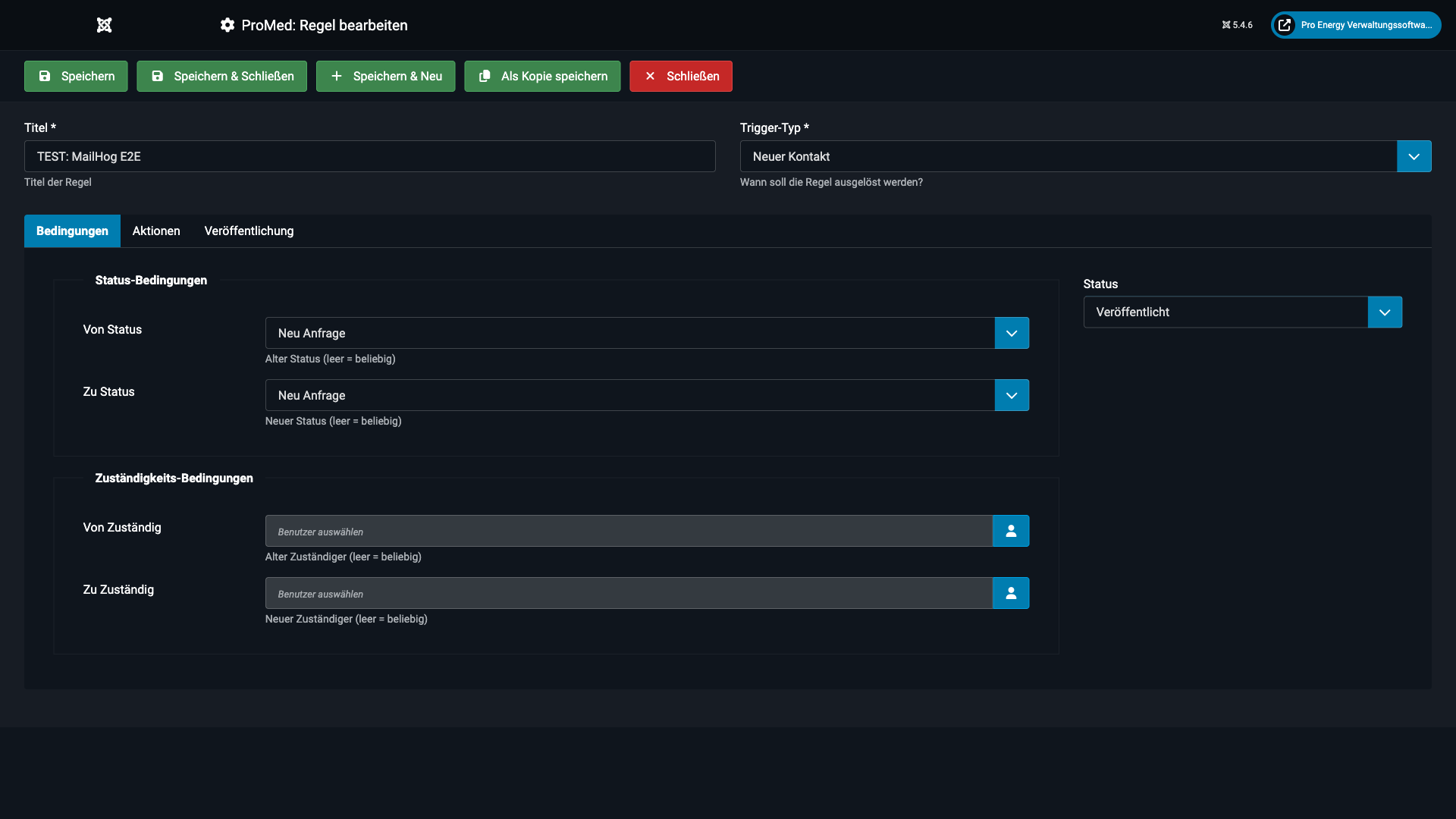
Oben gibst du der Regel einen Titel und wählst den Trigger-Typ – also den Auslöser. Zur Wahl stehen:
- Neuer Kontakt – wenn eine neue Anfrage reinkommt,
- Status-Änderung – wenn eine Aufgabe ihren Status wechselt,
- Zuständigkeits-Änderung – wenn eine Aufgabe an eine andere Person übergeben wird.
Unter welchen Bedingungen (Reiter „Bedingungen")
Im Reiter Bedingungen kannst du die Regel weiter einschränken. Welche Felder hier erscheinen, hängt vom gewählten Trigger-Typ ab:
- Bei Status-Änderung erscheinen Von Status und Zu Status – hier legst du fest, von welchem auf welchen Status gewechselt werden muss.
- Bei Zuständigkeits-Änderung erscheinen Von Zuständig und Zu Zuständig – dasselbe für die zuständige Person.
Lässt du ein Feld leer, gilt die Regel für alle Fälle („leer = beliebig").
Die Status-Auswahl kommt aus den Einstellungen
Die Status, die du hier (und weiter unten bei der Aktion Task erstellen) auswählen kannst, sind genau die Stufen aus der Liste unter Einstellungen → Aufgaben Status. Legst du dort eine neue Stufe an oder benennst eine um, steht sie sofort auch in den Regeln zur Verfügung. Es gibt also keinen festen, getrennten Katalog – Regeln und Aufgaben-Status hängen zusammen.
Was dann passiert (Reiter „Aktionen")
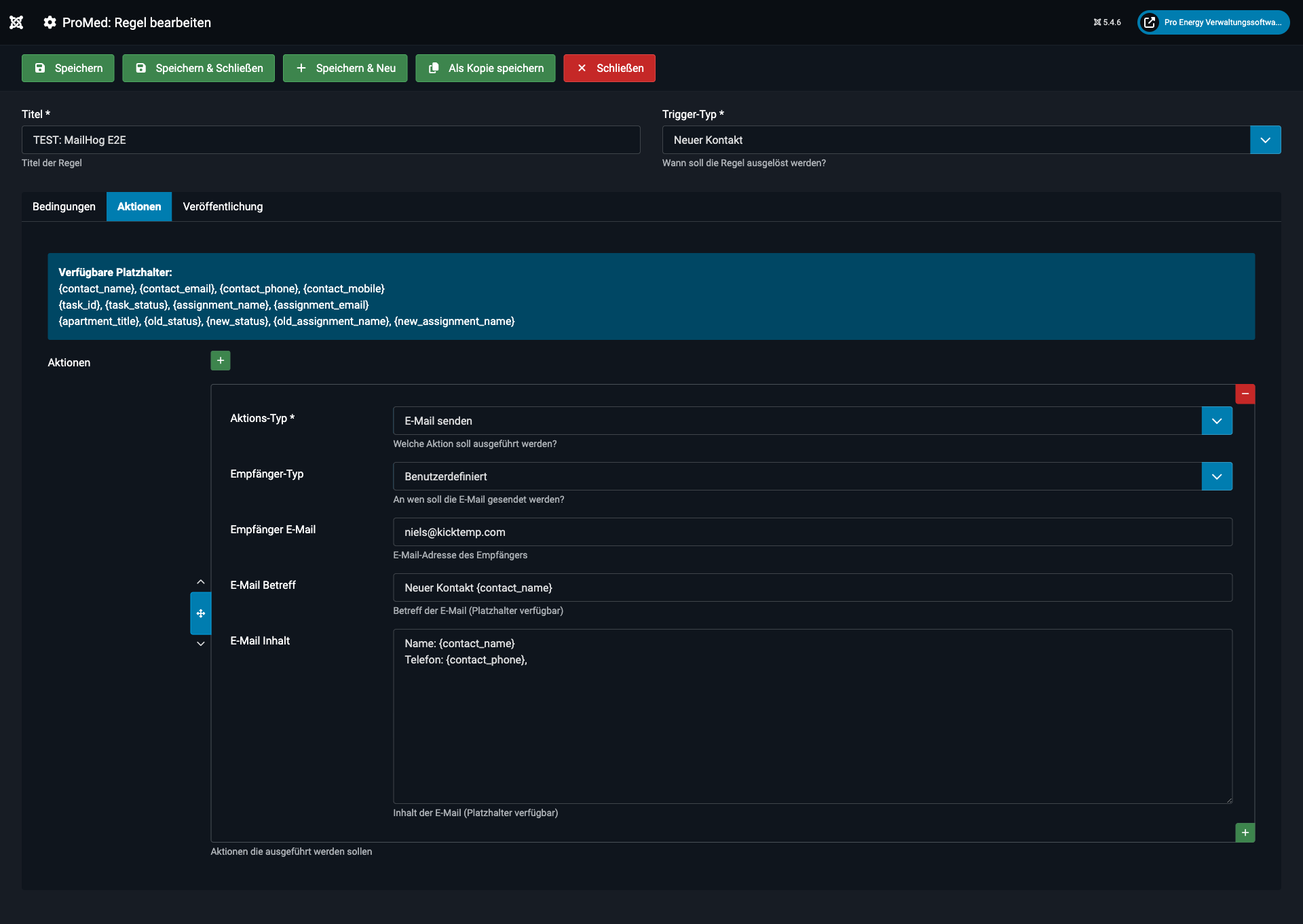
Im Reiter Aktionen legst du fest, was automatisch geschehen soll. Mit dem grünen Plus fügst du eine Aktion hinzu. Bei Aktions-Typ wählst du:
- E-Mail senden – dann trägst du ein, an wen die E-Mail geht, sowie Betreff und Inhalt. Beim Empfänger-Typ wählst du zwischen Kontakt (die anfragende Person), Zuständiger (die für die Aufgabe zuständige Person) oder Benutzerdefiniert – dann gibst du bei Empfänger E-Mail eine feste Adresse ein.
- Task erstellen – dann wird automatisch eine neue Aufgabe angelegt, mit Status, zuständiger Person, Nachricht und – über Fällig in Tagen – einem Fälligkeitsdatum.
Du kannst mehrere Aktionen zu einer Regel hinzufügen; sie werden dann alle ausgeführt.
Platzhalter in Texten
In den E-Mail- und Aufgaben-Texten kannst du Platzhalter verwenden. Das sind Bausteine in geschweiften Klammern, die beim Versand automatisch durch die echten Angaben ersetzt werden – zum Beispiel {contact_name} durch den Namen der Person. Über den Textfeldern findest du eine blaue Box mit allen verfügbaren Platzhaltern. Eine vollständige Liste mit Erklärung findest du unter Platzhalter für E-Mails und Aufgaben.
Beispiele für fertige Regeln findest du unter Regeln – Beispiele.
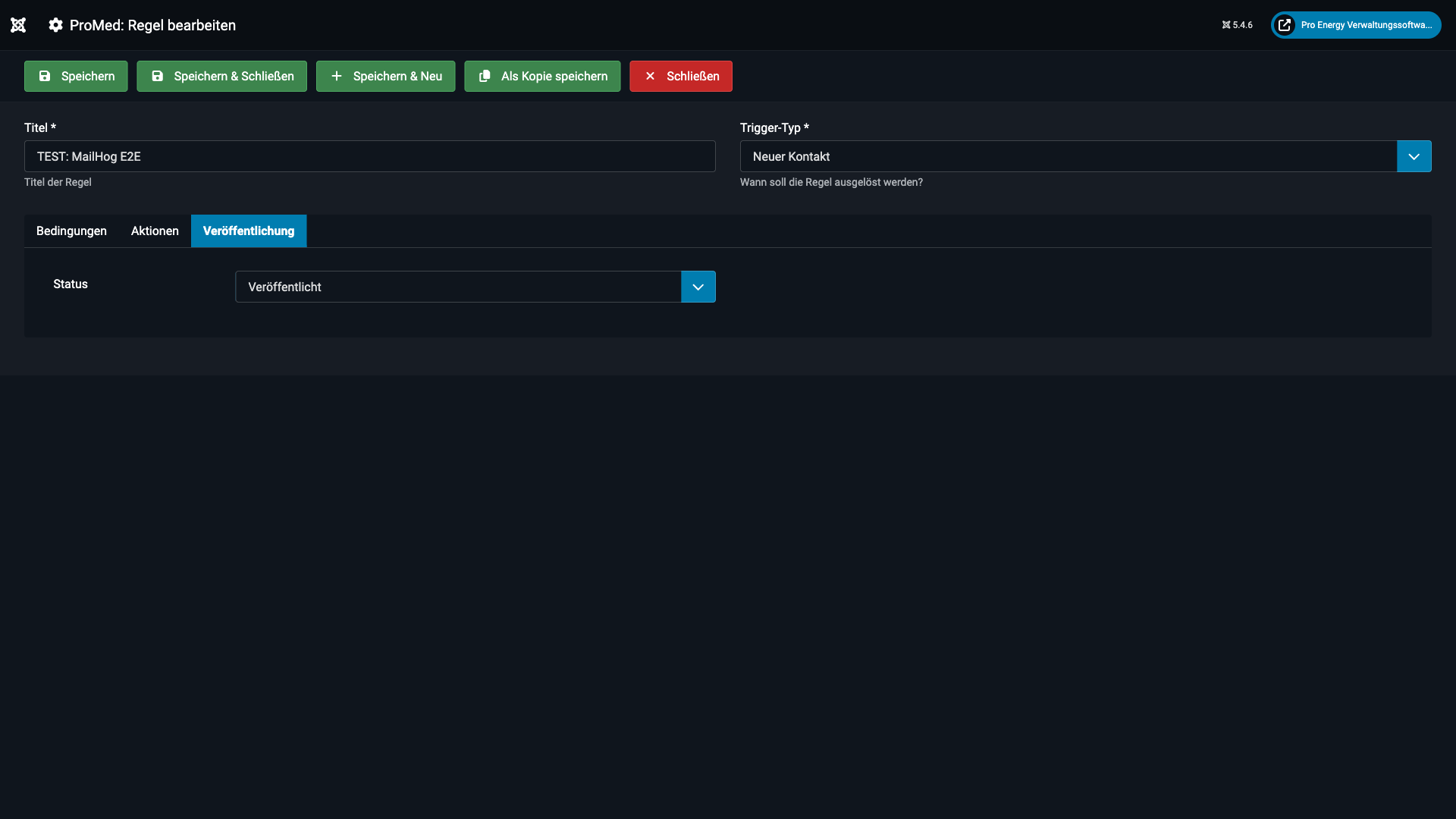
Der Reiter Veröffentlichung enthält nur die automatischen Verwaltungsangaben.
Zum Sichern klickst du oben auf Speichern & Schließen.