
Grundrisse (Pläne)
Ein Plan ist die Grundriss-Zeichnung einer Etage in einem Haus – also die Draufsicht, auf der man sieht, wo welche Wohnung liegt. Diese Zeichnung ist die Grundlage dafür, dass Interessenten auf der Webseite eine Wohnung direkt im Grundriss anklicken können.
Du findest den Bereich links im Menü unter ProMed beim Punkt Pläne.
Was du siehst
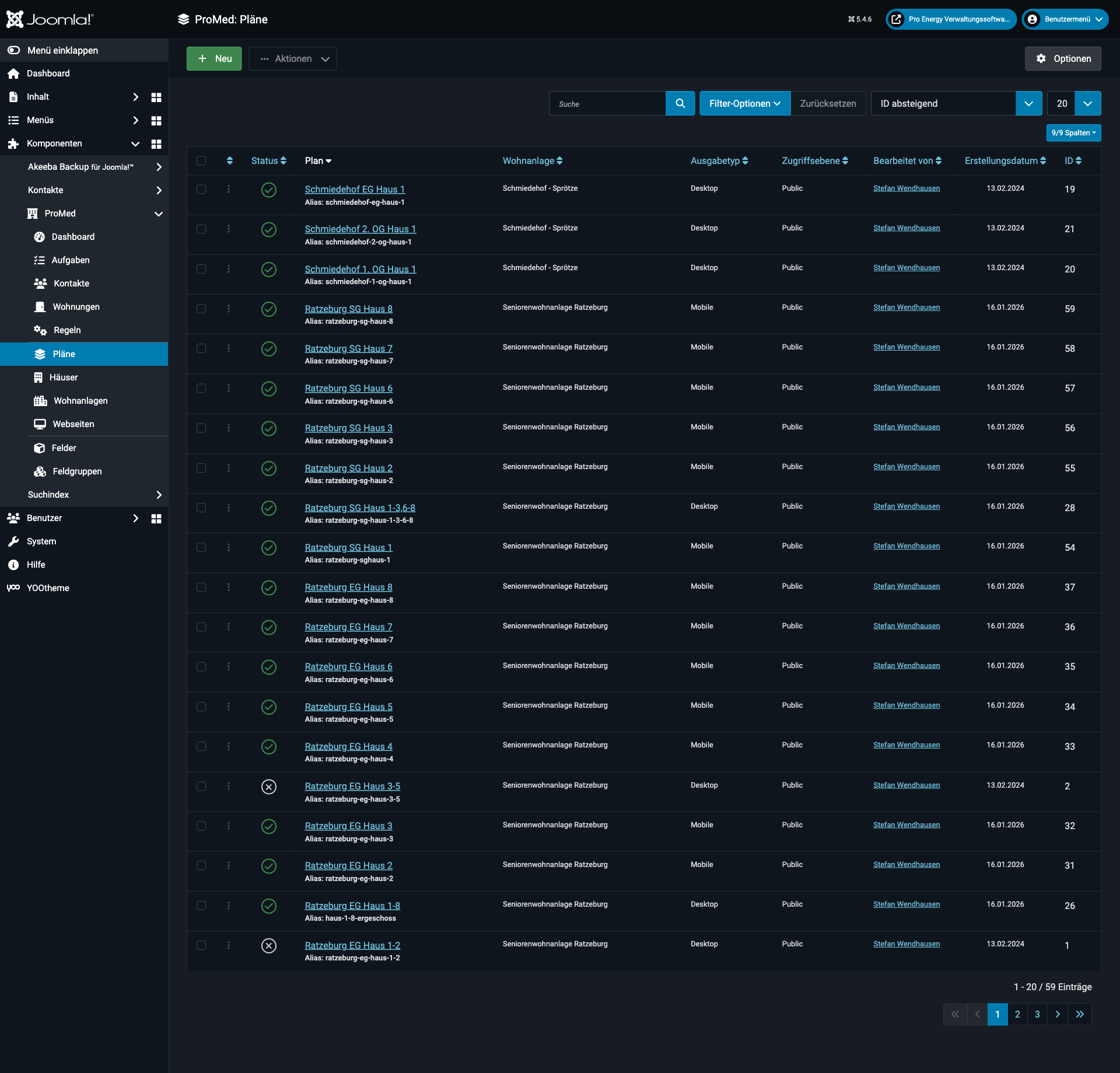
Jede Zeile ist ein Grundriss für eine bestimmte Etage in einem Haus, zum Beispiel „Ratzeburg EG Haus 8" (EG steht für Erdgeschoss). In der Spalte Ausgabetyp steht Desktop oder Mobile: Für große Bildschirme und für Handys gibt es jeweils einen eigenen Plan, damit der Grundriss auf beiden Geräten gut aussieht. Die Spalte Wohnanlage zeigt, zu welchem Standort der Plan gehört.
Einen Plan anlegen oder bearbeiten
Klicke auf Neu oder auf den Namen eines bestehenden Plans.
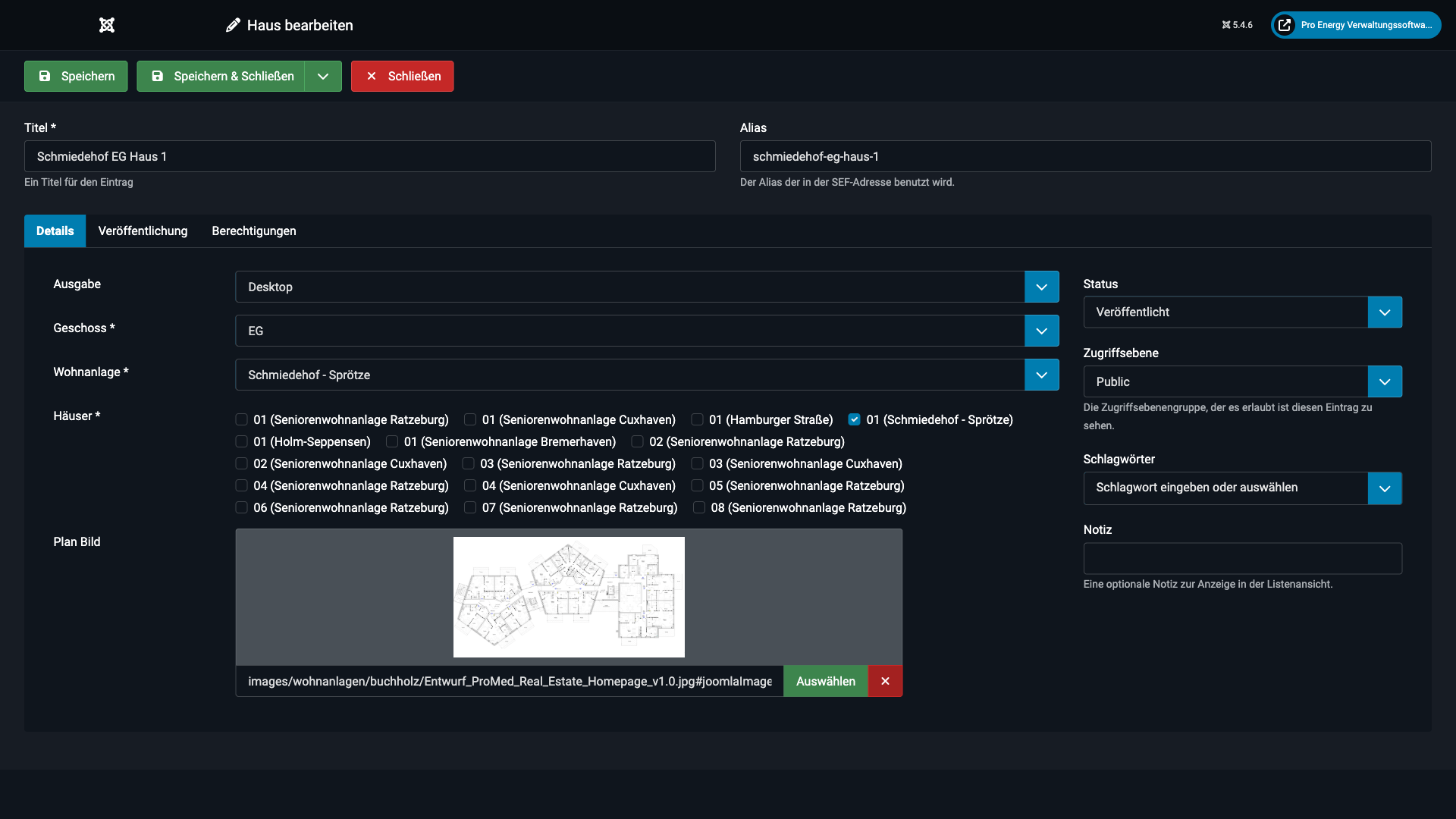
- Titel – ein sprechender Name, zum Beispiel „Schmiedehof EG Haus 1".
- Ausgabe – Desktop oder Mobile, je nachdem, für welche Ansicht der Plan gedacht ist.
- Geschoss – die Etage: EG (Erdgeschoss), 1. OG, 2. OG, 3. OG, DG (Dachgeschoss) oder Staffelgeschoss.
- Wohnanlage – der Standort, zu dem der Plan gehört.
- Häuser – setze das Häkchen bei dem Haus (oder den Häusern), das dieser Grundriss zeigt. Hinter jedem Haus steht in Klammern die Wohnanlage, damit du das richtige findest.
- Plan Bild – über Auswählen hinterlegst du die Grundriss-Grafik selbst.
Rechts stellst du bei Status ein, ob der Plan Veröffentlicht ist.
Wo der Grundriss überall auftaucht
Dieselbe Grundriss-Grafik wird an zwei Stellen genutzt: einmal auf der Webseite der Wohnanlage, wo Interessenten die einzelnen Wohnungen im Plan anklicken können, und einmal beim Bearbeiten einer Wohnung, wo du festlegst, an welcher Stelle im Grundriss diese Wohnung liegt. Du hinterlegst die Zeichnung also nur einmal hier – verwendet wird sie an beiden Stellen automatisch.
Der Reiter Veröffentlichung enthält nur die automatischen Verwaltungsangaben.
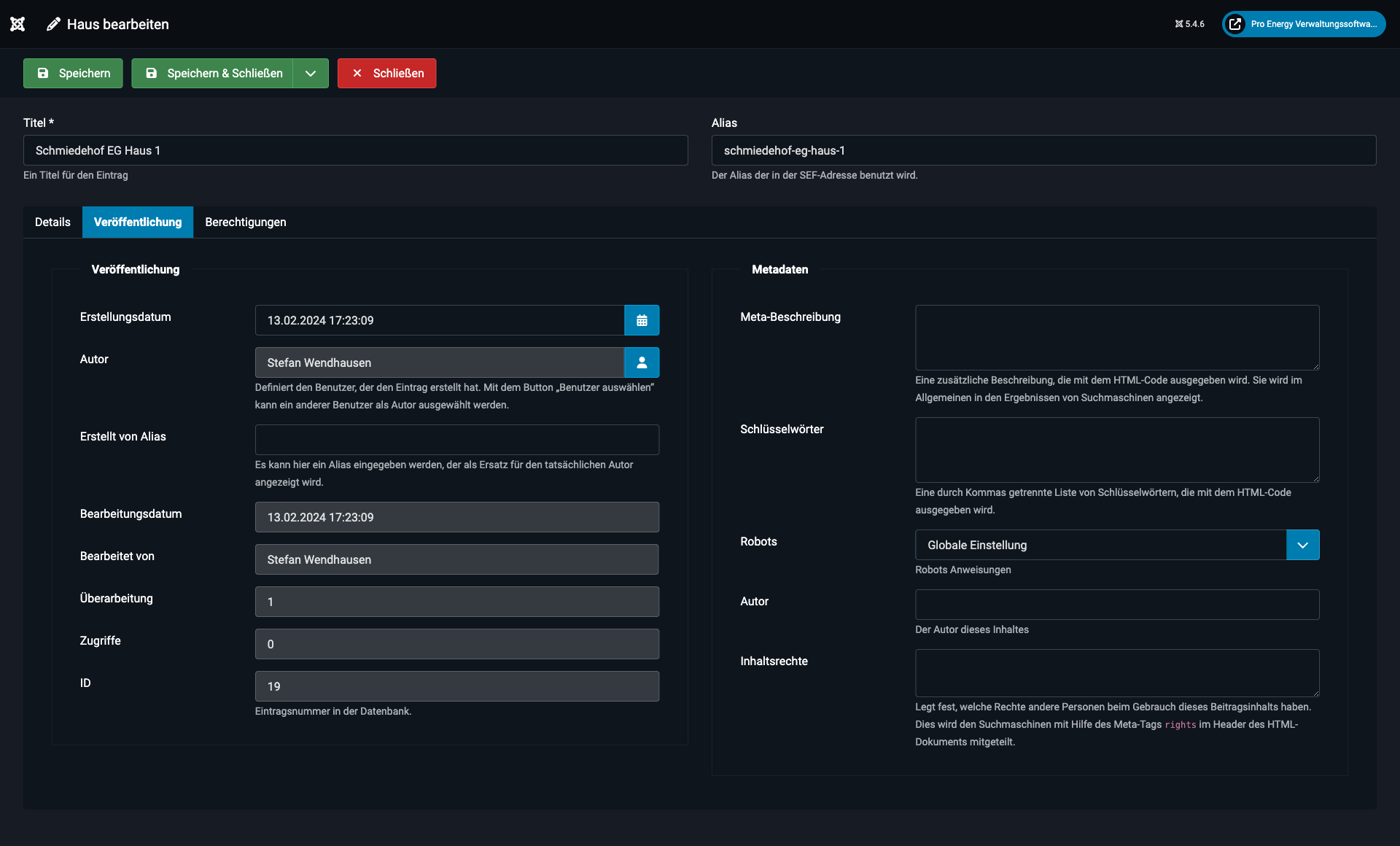
Zum Sichern klickst du oben auf Speichern & Schließen.